
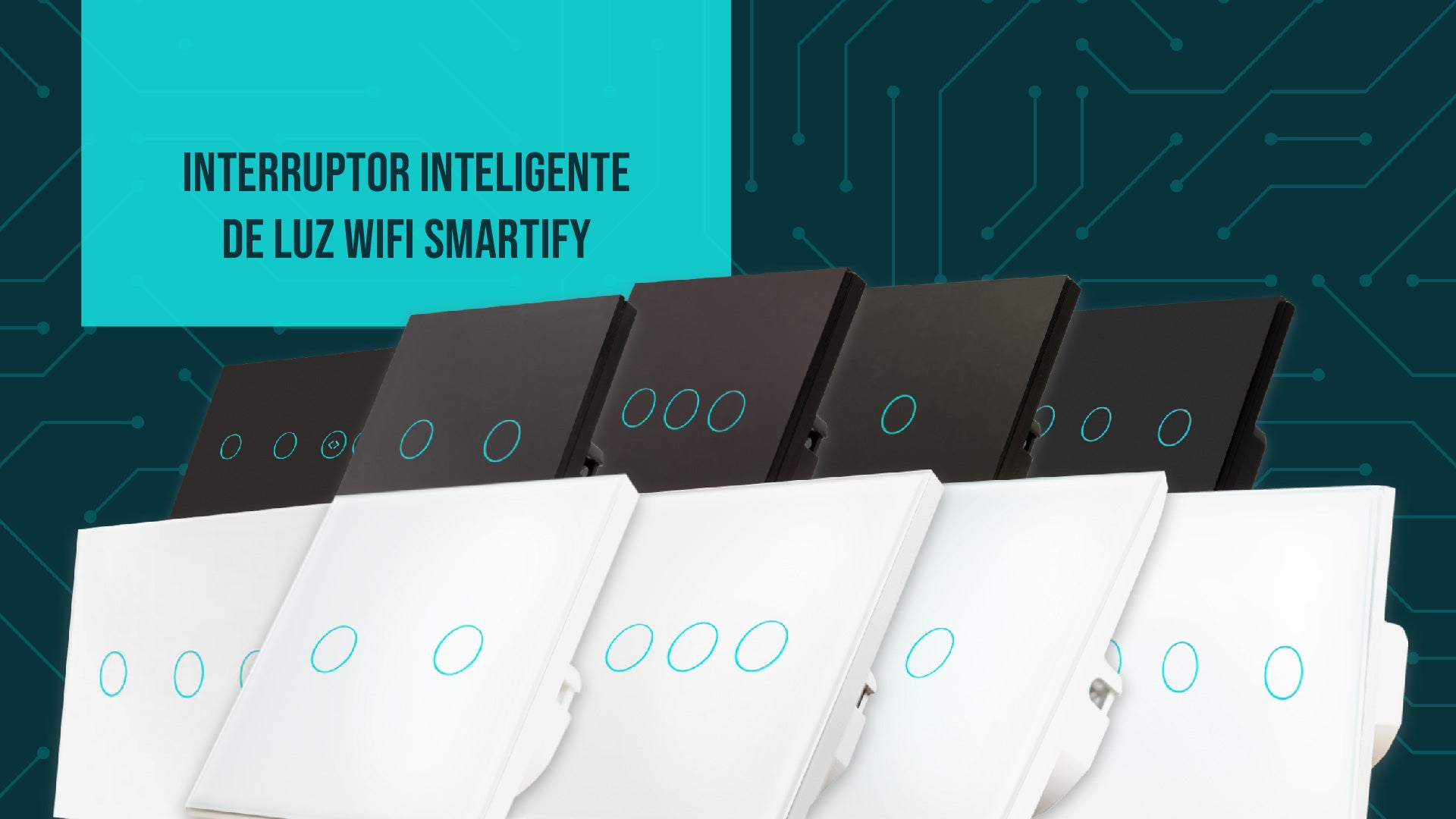

Steuerung per App

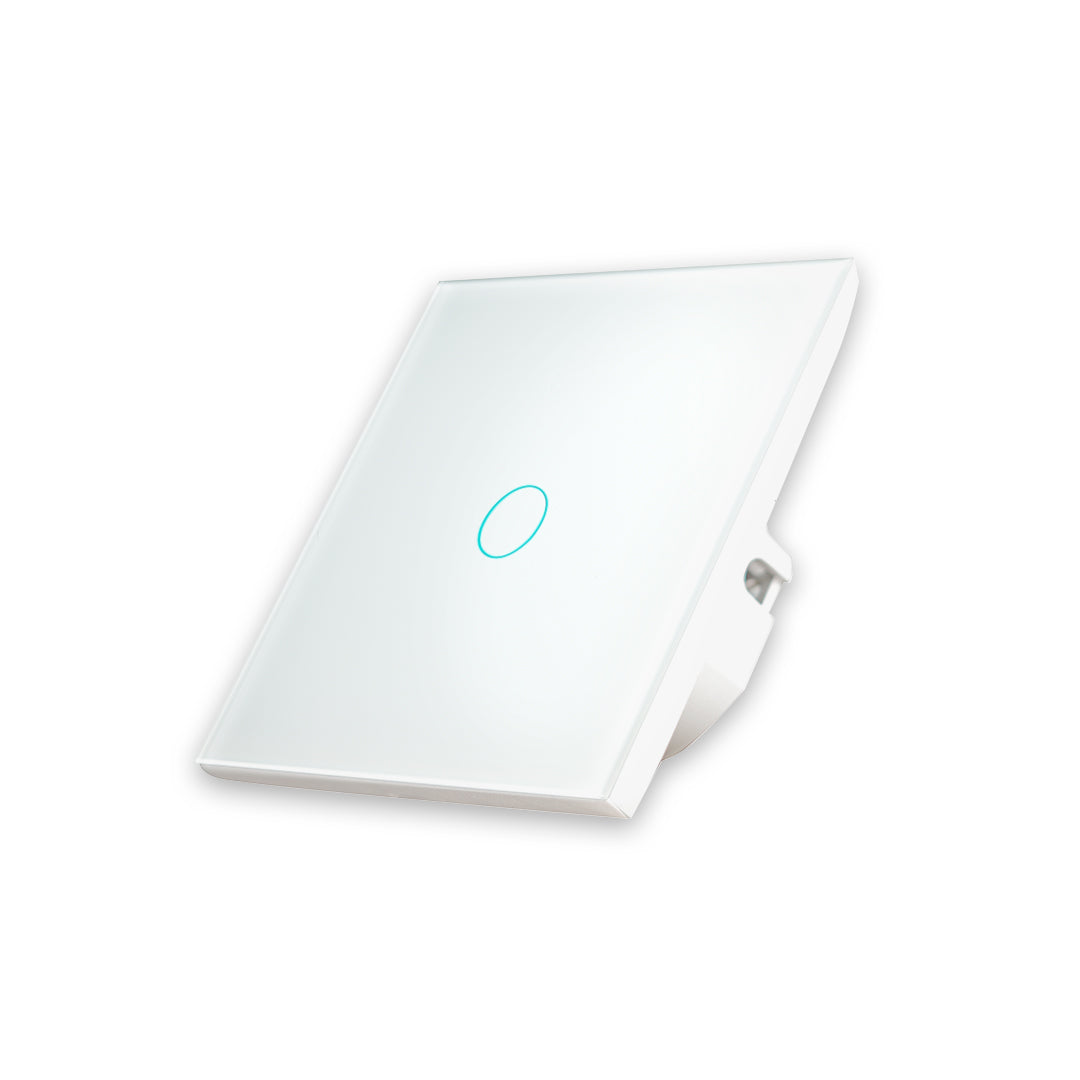
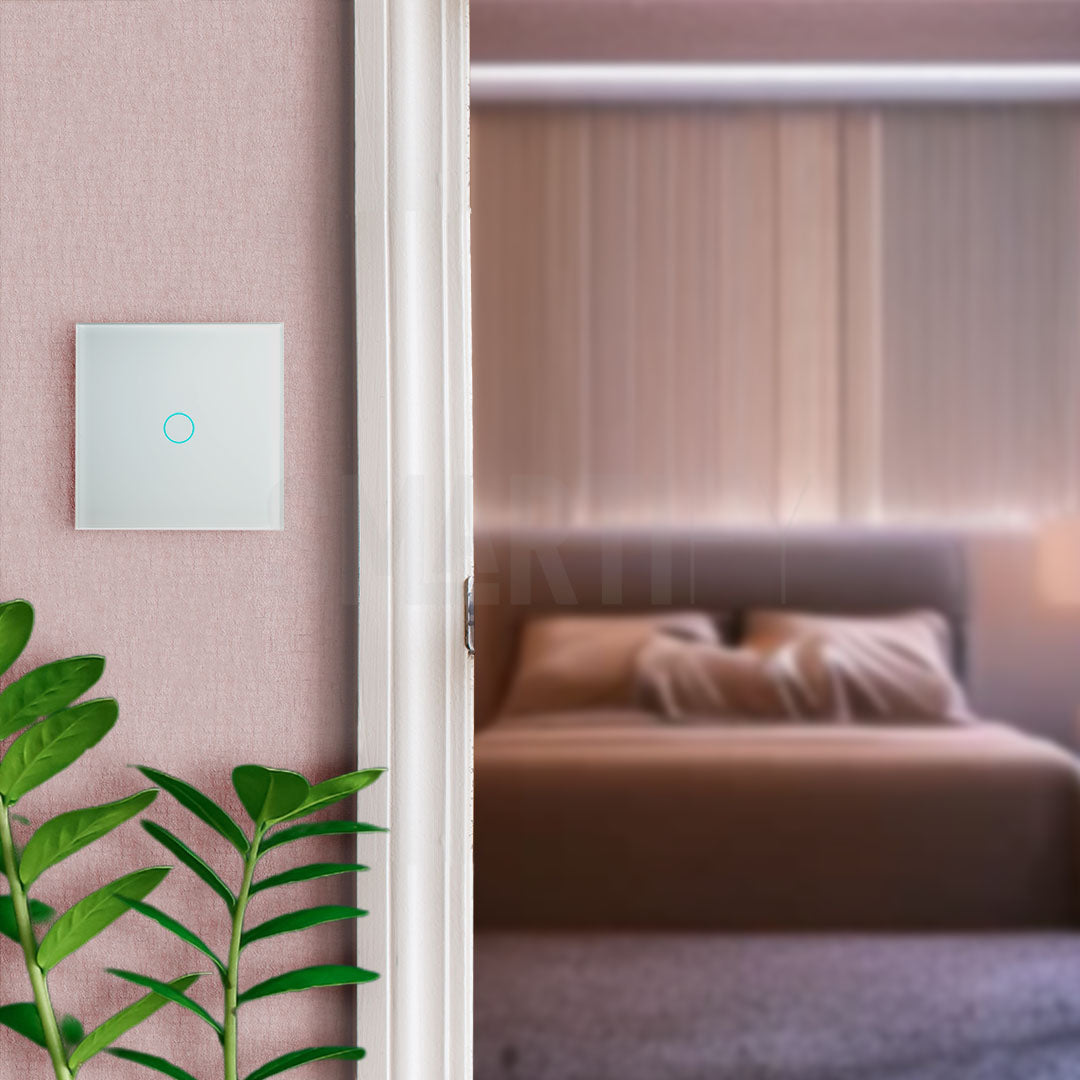
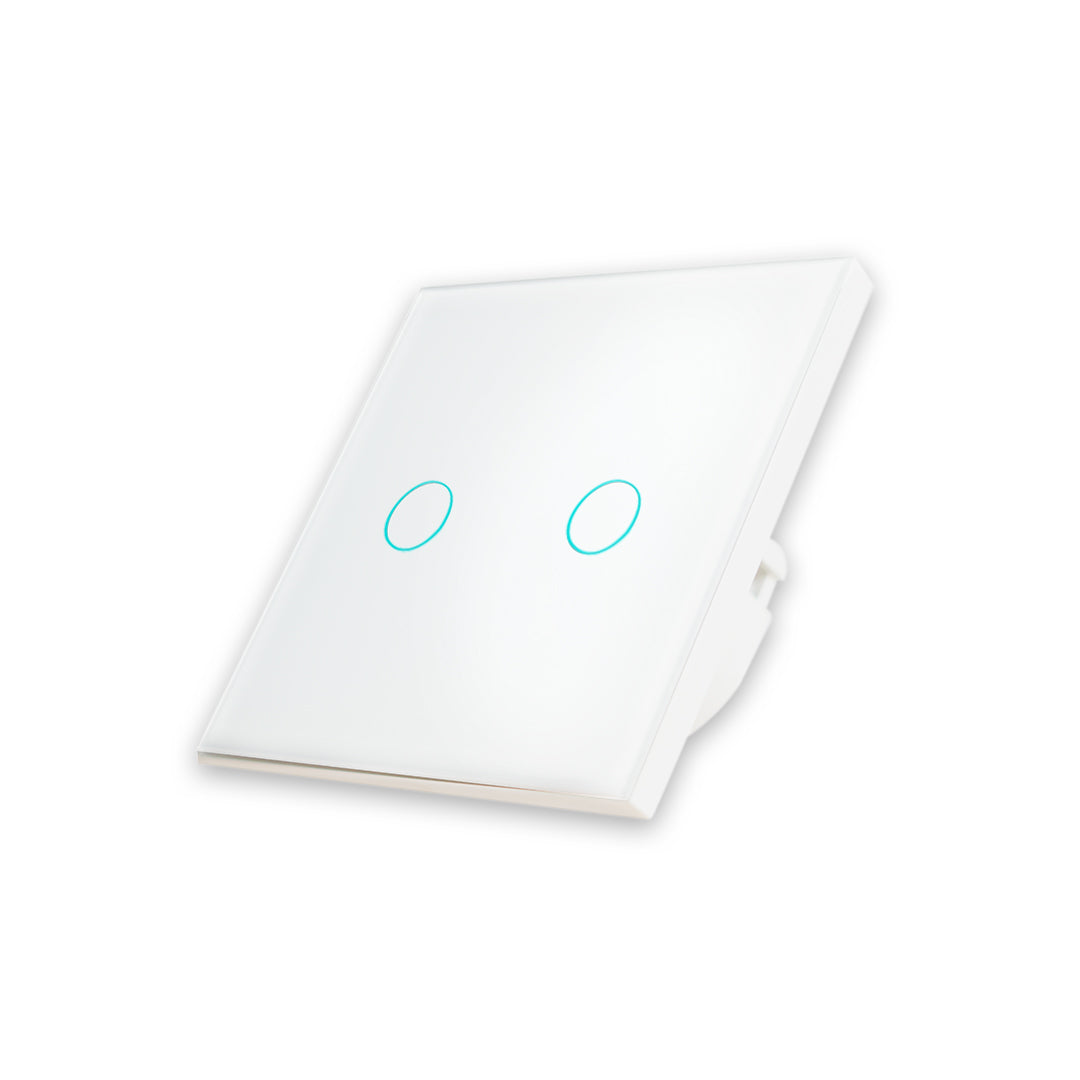
Touch-Bedienung

Steuerung per Sprachbefehl

Zeitpläne programmieren

Kompatibel mit
Assistente Google

Kompatibel mit
Amazon Alexa

App
Tuya Smart

App
Smart Life

Kompatibel mit
Home Assistant

Kompatibel mit
Siri

Kompatibel mit
IFTTT
Produktspezifikationen
| Stromversorgung | 95v-250v AC |
| Maximalstrom | 10A |
| Maximale Leistung | 100W /Schaltkreis |
| Wireless | 11 b/g/n 2.4 GHz |
| Sicherheit | WPA-PSK/WPA2-PSK |
| Material | ABS + gehärtetes Glas |
| Größe | 86 x 86 x 32 mm |
| Zertifizierungen | CE, RoHS, FCC |
Kundendienst
Wenn du den smarten Schalter nicht über „Quick Flash“ (Licht blinkt zweimal pro Sekunde) verbinden kannst, kannst du den Modus „Slow Flash“ verwenden (Licht blinkt alle 3 Sekunden).
Die Smartify bietet drei Jahre Kundendienst ab dem Kaufdatum deines smarten Schalters. Wenn du Fragen zur Funktionsweise des Produkts hast, die Verbindung nicht herstellen kannst oder ein Defekt am Gerät vorliegt, ist Smartify immer bereit, dir über die E-Mail geral@smartify.pt oder die Nummer +351 93 223 3033 zu helfen.
Bestätige, ob das 2.4 GHz Netzwerk aktiv ist
Der smarte Schalter funktioniert mit einem 2.4 GHz Netzwerk. Überprüfe, ob dein WLAN auch das 2.4 GHz Netzwerk aktiv hat. Falls nicht, kannst du die Verwaltungsseite des Routers aufrufen, um den Frequenzmodus auszuwählen. Diese Seite ist normalerweise auf dem Etikett unter dem Router angegeben. Wähle nach dem Zugriff auf den Link die Einstellung „Wireless 2.4 GHz“. Wenn du deinen Schalter danach immer noch nicht verbinden kannst, versuche, das 5 GHz Netzwerk zu deaktivieren.
Vergiss auch nicht zu bestätigen, dass dein Handy mit dem WLAN-Netzwerk verbunden ist, das du verwenden wirst.
Vorsichtsmaßnahmen
- Schalte den Sicherungskasten aus, bevor du den Schalter installierst, um dich vor Stromschlägen zu schützen.
- Stelle sicher, dass Phase und Neutralleiter korrekt angeschlossen sind.
- Stelle sicher, dass die Schrauben und Drähte fest angezogen sind.
- Wir empfehlen, dass die Installation des Geräts immer von einem zertifizierten Elektriker durchgeführt wird.
Installation des smarten WLAN-Lichtschalters Smartify
Öffne das Glaspanel des Schalters mit Hilfe eines Schraubendrehers.
Installation mit Neutralleiter:
- Schließe den spannungsführenden Draht (Phase) an die Klemme L an.
- Schließe den Neutralleiter (Neutralleiter) an die Klemme N an.
- Schließe die Drähte der Beleuchtung an die Klemmen L1, L2 und L3 an.

Installation mit Kondensator:
Falls deine Elektroinstallation ohne Neutralleiter ist, musst du einen Kondensator einsetzen, wie in Abbildung 2 gezeigt. Es ist wichtig, dass der Kondensator an die Klemme L1 angeschlossen wird.

Nachdem du die Installation beendet hast, ziehe die Schraube an der Wandhalterung fest und schließe das Glaspanel wieder.
Download und Installation der Smart Life App oder Tuya
- Installiere die Smart Life App oder Tuya, beide sind mit iOS und Android kompatibel.
- Logge dich in dein Konto ein oder erstelle ein neues, falls erforderlich.
- Fülle die geforderten Felder aus und klicke auf „Weiter“, um eine Bestätigungsnachricht auf dein Handy zu erhalten. Jetzt kannst du dein Passwort festlegen.
- Klicke auf „Bestätigen“, um deine Registrierung abzuschließen.
Ein neues Gerät hinzufügen
Es gibt zwei Modi zum Konfigurieren: „Slow Flash“ und „Quick Flash“.
- Beim ersten Koppeln geht dein Schalter automatisch in den „Quick Flash“-Modus und blinkt schnell 2 Mal pro Sekunde.
- Um den Schalter über „Quick Flash“ zu verbinden, drücke 5 Sekunden lang eine beliebige Taste am Schalter, bis die WLAN-Anzeigeleuchte zu blinken beginnt.
- Verbinde das Handy mit dem lokalen WLAN.
- Aktiviere Bluetooth Bluetooth am Handy.
- Klicke in der App auf das „+“-Symbol, um ein neues Gerät hinzuzufügen, und alle Geräte, die sich im „Standby“ befinden, erscheinen automatisch.
Wie man den smarten WLAN-Lichtschalter Smartify mit Alexa verbindet
- Konfiguriere deinen Schalter in der Smart Life App oder Tuya, wie zuvor erklärt.
- Klicke in der Smart Life App oder Tuya auf „Profil“ und dann auf das Symbol von Alexa und auf „Mit Amazon-Konto anmelden“.
- Öffne die „Alexa“-App auf deinem Handy und logge dich ein.
- Gehe im unteren Menü auf „Geräte“ und klicke anschließend auf „Deine Smart-Home-Skills“.
- Klicke auf „Smart-Home-Skills aktivieren“ und suche nach der App, die du verwendest;
- Klicke auf „Zur Verwendung aktivieren“ und dann auf „Autorisierung bestätigen“.
- Alexa wird automatisch nach den Geräten suchen, die mit deinem Smart Life-Konto verknüpft sind.
- Und schon ist es konfiguriert! Du musst die Schritte 8 und 9 für jeden Schalter wiederholen, den du hast.
Beispiele für gängige Befehle:
„Alexa, schalte das Licht aus“
„Alexa, schalte das Schlafzimmerlicht ein“
„Alexa, schalte das Schlafzimmerlicht um 17 Uhr aus“.

So steuerst du den smarten Schalter mit Siri
- Gehe in die Einstellungen deines iPhones und suche nach der App Smart Life oder Tuya.
- Klicke in den App-Einstellungen auf „Siri & Suchen“ und aktiviere alle Funktionen.
- Konfiguriere deinen Schalter in der App Smart Life oder Tuya, wie in Kapitel 6 erklärt.
- Klicke unten auf der Seite auf „Smart“.
- Klicke anschließend auf die Schaltfläche „+“ in der oberen rechten Ecke.
- Klicke auf „Tippen zum Ausführen“ und wähle im Feld „Dann“ die Option „Gerät ausführen“.
- Wähle den Schalter aus, die gewünschte Taste und was passieren soll.
- Klicke auf Weiter. Du kannst den Namen und den Stil deines Szenarios über das Bleistiftsymbol vor dem Szenarionamen ändern. Klicke am Ende auf „Speichern“.
- Klicke zurück im Szenario-Menü auf „Zu Siri hinzufügen“ in der unteren rechten Ecke.
- Wähle das von dir erstellte Szenario aus.
- Du kannst den Satz ändern, den du zu Siri sagen wirst, um das Szenario auszuführen.
- Wenn du fertig bist, klicke auf „Ok“.
- Jetzt kannst du Siri bitten, das zu tun, was du ausgewählt hast! Du musst für alle Befehle ein Szenario definieren.

So koppelst du den WLAN Schalter Smartify mit dem Google Assistant
- Öffne die App „Google Home“ auf deinem Handy und melde dich an.
- Klicke auf Einstellungen in der Mitte der App.
- Scrolle nach unten und klicke auf „Kompatibel mit Google“.
- Suche die App, die du für deine Geräte verwendest, und wähle sie aus.
- Bestätige die Autorisierung und warte, bis die Verknüpfung erfolgt ist.
- Wähle den Schalter aus, klicke auf „Weiter“ und wähle das Zuhause aus, mit dem du ihn verknüpfen möchtest.
- Klicke auf Weiter und ordne ihn einem bereits erstellten Raum zu oder erstelle einen neuen, indem du unten auswählst.
- Klicke auf Weiter und wenn du fertig bist, klicke auf das „X“ in der oberen linken Ecke.
Jetzt kannst du Sprachbefehle mit deinem Google Assistant verwenden. Einige Beispiele:
„Ok Google, schalte das Licht aus“
„Ok Google, schalte Eingang aus“
„Ok Google, schalte Eingang eins ein“

Fehlerbehebung
- Überprüfe, ob das Gerät an den Strom angeschlossen ist und ob dein Handy mit dem WLAN-Netzwerk verbunden ist.
- Bestätige, ob der Router „Dual-Band“ ist und wähle das 2.4 GHz Netzwerk aus, um das Gerät hinzuzufügen. Du musst auch die Broadcasting-Funktion des Routers aktivieren.
- Wenn du mehrere Schalter gekauft hast und diese sich nicht gleichzeitig verbinden, hat der Router vielleicht eine Begrenzung für die Anzahl der verbundenen Geräte. Versuche, einen weiteren Router hinzuzufügen oder die WLAN-Verbindung anderer Produkte zu reduzieren.
Sieh dir die smarten Schalter an, die wir haben
Vielen Dank, dass du den Schalter von Smartify erworben hast.
Unsere Mission ist es zu zeigen, dass Hausautomation für jeden da ist, und das spiegeln wir in unseren Werten, Produkten, der Präsentation und dem Kundensupport wider.
Wir sind jederzeit bereit, dir bei allem, was du brauchst, zu helfen, also zögere nicht, uns zu kontaktieren.
Sende eine E-Mail oder ruf uns an, um herauszufinden, welches Paket am besten für dich geeignet ist.


+351 93 223 3033
Warum es sich lohnt, weiterhin bei Smartify zu kaufen?

Wir haben die niedrigsten Preise auf dem Markt

Probiere es aus und sende es innerhalb von 15 Tagen zurück, wenn es nicht ideal für dich ist!

Auf dem portugiesischen Festland: heute bestellen und morgen erhalten!

Wir sind vertrauenswürdig, mit einer Bewertung von 4,8/5 auf Trustpilot!

Zahle nur für die Produkte bei Einkäufen über 65 Euro!

Wir stehen dir jederzeit gerne zur Verfügung!


2 Kommentare
Daywalker
Guter Schalter um sein Zuhause smarter und schöner zu gestalten. Leider hat die Beleuchtung für die Ein- und Ausschalttaste, sowie W-lan nur einen Tag gehalten/geleuchtet.
Gerd Reschke
Sehr hübscher Schalter seit ca einem Jahr in Betrieb nun lässt er sich leider nicht mehr mit dem Smartphone bedienen schade.