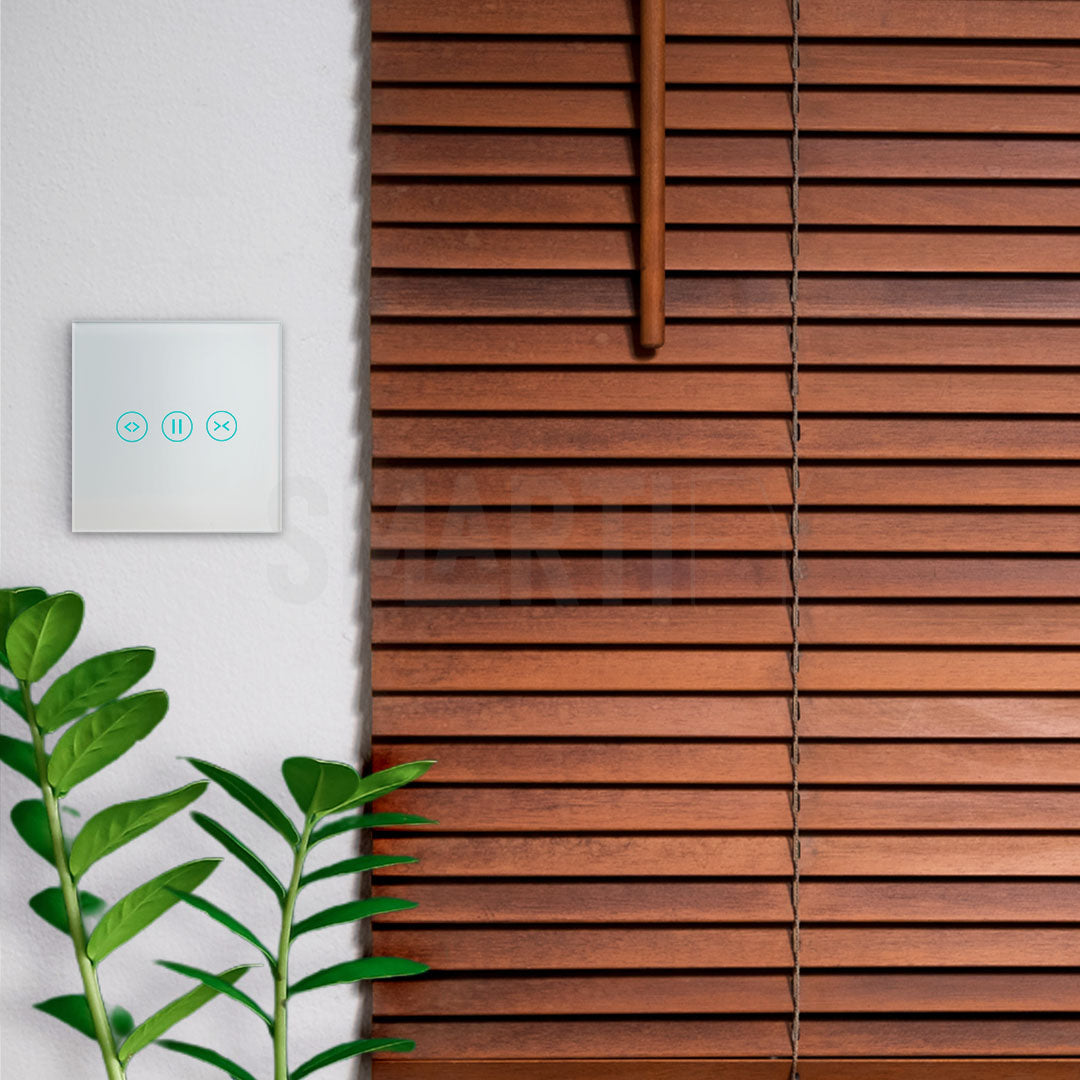

Der Schalter reagiert nicht mehr? Die Hintergrundbeleuchtung ist ausgegangen? Die App zeigt das Gerät als offline an? Nicht alle diese Symptome bedeuten einen Defekt. Mit dem richtigen Problem zu beginnen, hilft dabei, unnötige Rücksetzungen und Änderungen an der Installation zu vermeiden.
Leitfaden für smarte Schalter vPro und andere kompatible WLAN oder Zigbee Modelle. Die Optionen variieren je nach Modell, App, Firmware und Gateway. Schlage immer im Handbuch der installierten Referenz nach.
1. Er ist aus und reagiert nicht auf Berührung
Erste Überprüfung: Prüfe, ob auch andere Geräte im selben Stromkreis ausfallen. Das Fehlen der LED beweist für sich genommen noch keine fehlende Stromversorgung oder einen Defekt.
- Schalte die Stromversorgung am Sicherungskasten für 30 Sekunden aus und schalte sie nur ein einziges Mal wieder ein, wenn es sicher ist. Bevorzuge den Leitungsschutzschalter des identifizierten Stromkreises. Wenn es notwendig ist, den Hauptschalter zu benutzen, bestätige vorher die Auswirkungen auf wichtige Geräte, Alarmanlagen, medizinische Geräte und andere Systeme. Öffne nicht den Sicherungskasten und hantiere nicht an der Verkabelung.
- Warte auf den Start und teste die physische Steuerung und danach die App. Die 30 Sekunden sind ein Neustartversuch, keine Garantie für eine Reparatur und kein Werksreset.
- Wenn er sich nicht erholt, fordere technische Unterstützung an. Ein Fachmann kann die Stromversorgung überprüfen und, falls angezeigt, lokal am Gerät unterbrechen. Entferne keine Drähte, um diesen Test in Eigenregie durchzuführen.
2. Funktioniert per Berührung, aber die LED sind aus
Öffne die Geräteeinstellungen und suche nach einer Option wie Backlight, Hintergrundbeleuchtung oder LED-Anzeige. Wenn sie ausgeschaltet ist, aktiviere und teste sie; prüfe auch den Nachtmodus oder den Zeitplan der Anzeige, sofern vorhanden. Die Namen und Optionen variieren je nach Modell.

Wenn das Licht wieder angeht: es handelte sich um die Konfiguration der Anzeige. Wenn es nicht wieder angeht: Bestätige, dass die Option gespeichert wurde; es könnte eine von der Integration nicht unterstützte Option oder ein Defekt an der Anzeige vorliegen. Verwechsle „LED aus“ nicht mit „Schalter ohne Stromversorgung“.
3. Funktioniert per Berührung, aber funktioniert nicht in der App
Identifiziere zuerst das Protokoll. Schlage auf dem Karton, der Rechnung oder im Handbuch nach. Die Kürzel ZB und WF können helfen, sind aber nicht universell. Das rückseitige Etikett sollte nur konsultiert werden, wenn es bereits sicher zugänglich ist oder durch den technischen Support; demontiere das Gerät nicht, um nach der Referenz zu suchen.

Wenn es WLAN ist
- Bestätige das vom Modell unterstützte Netzwerk. Viele smarte Schalter nutzen nur 2,4GHz; ein reines 5GHz-Netzwerk ist in diesen Fällen nicht geeignet. Ein Router, der 2,4 und 5GHz unter demselben Namen bereitstellt, ist nicht unbedingt falsch konfiguriert.
- Signal, Router und Internet prüfen. Bestätige, dass sich der Netzwerkname oder das Passwort nicht geändert haben, dass das Gerät nicht blockiert ist und dass kein isoliertes Gastnetzwerk verwendet wird. Wenn mehrere Geräte gleichzeitig ausfallen, untersuche das Netzwerk, bevor du jeden Schalter zurücksetzt.
- Die korrekte App und das richtige Konto testen. Bestätige das Zuhause/den Standort und den Online-Status des Geräts. Ein Ausfall des Internets oder des Dienstes kann die Fernbedienung beeinträchtigen, ohne die physische Bedienung zu verhindern.
- Starte den Router nur neu, wenn dies angewiesen und sicher ist. Warte auf die Wiederherstellung des Netzwerks, bevor du testest. Wenn das Problem weiterhin besteht, befolge das modellspezifische Pairing; das Löschen oder Zurücksetzen auf Werkseinstellungen sollte nicht der erste Schritt sein.
Wenn es Zigbee ist
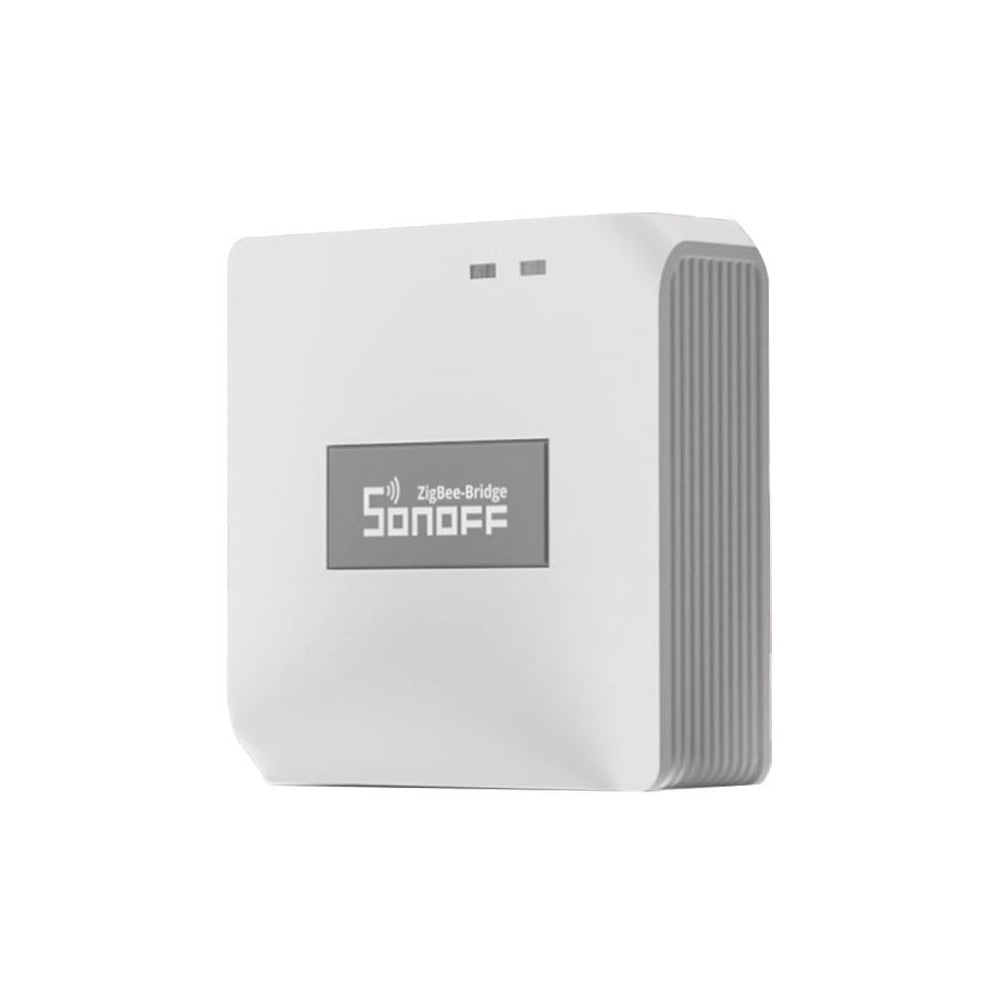
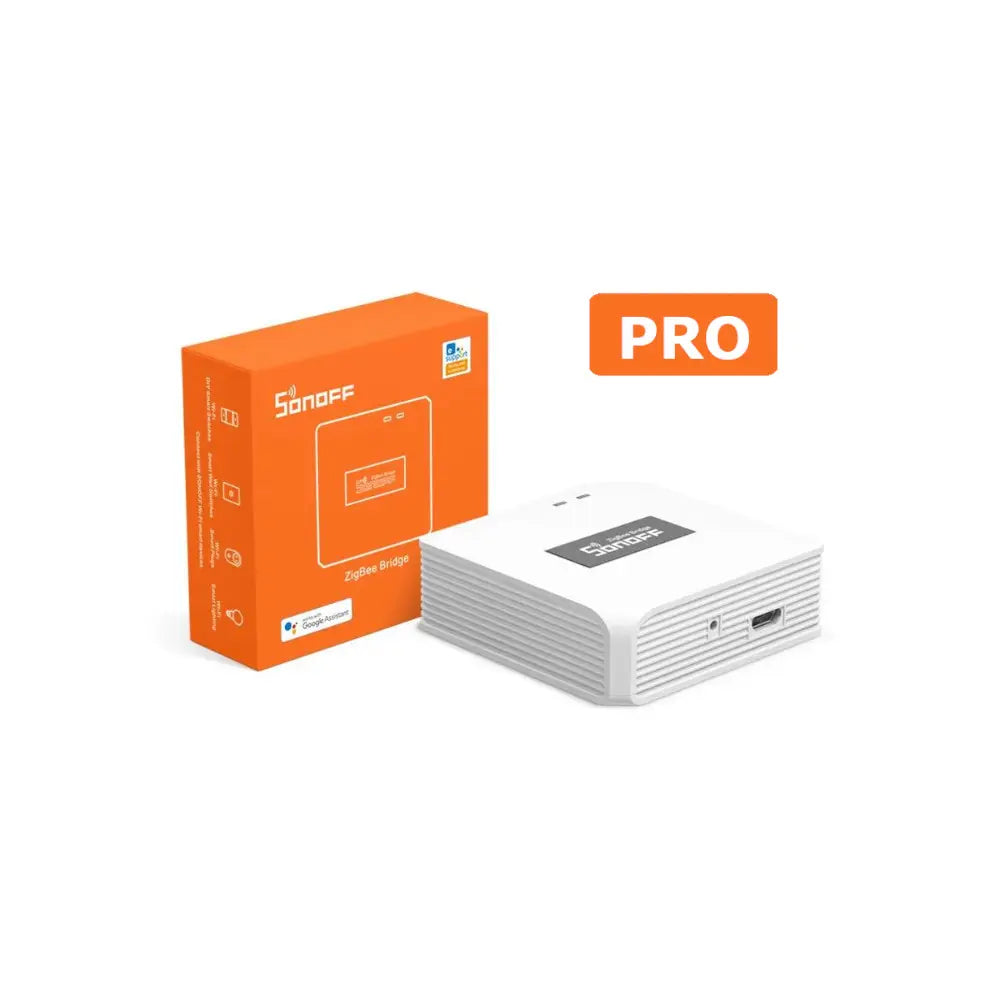
- Bestätige, dass ein kompatibler Hub/bridge Zigbee vorhanden ist. Der Schalter verbindet sich über Zigbee mit dem Hub, nicht direkt mit dem WLAN. Die Nähe zum Router ersetzt nicht die Notwendigkeit eines Hubs.
- Prüfe, ob der Hub eingeschaltet und online ist. Bestätige die Stromversorgung und die Netzwerkverbindung über Ethernet-Kabel oder WLAN, je nach Hub-Modell. Wenn alle Geräte dieses Hubs offline sind, beginne beim Hub und seinem Netzwerk.
- Wenn nur dieses Gerät ausfällt, überprüfe das Zigbee Netzwerk. Bewerte Entfernung, Hindernisse, Interferenzen und den Wegfall von Geräten, die als Repeater fungierten. Bestätige, dass es mit dem richtigen Hub verbunden ist und von der Firmware unterstützt wird.
4. Funktioniert in der App, reagiert aber nicht auf Berührung
- Die tatsächliche Funktion bestätigen. Prüfe, ob die Lampe oder der Rollladen auf den Befehl reagiert, nicht nur, ob sich das Symbol in der App ändert.
- Tasteneinstellungen überprüfen. Suche nach Kindersicherung, Berührungssperre oder entkoppeltem Tastenmodus, sofern das Modell diese Funktionen unterstützt. In einem entkoppelten Modus kann die Berührung eine Szene auslösen, ohne den Ausgang direkt zu steuern.
- Die Außenfläche reinigen und trocknen gemäß Handbuch, ohne Demontage oder das Auftragen von Flüssigkeiten auf die Fugen. Feuchtes Glas oder Montageprobleme können einige Touch-Panels beeinträchtigen.
- Einen Neustart am Sicherungskasten für 30 Sekunden durchführen, unter Beachtung der Sicherheitshinweise am Anfang dieses Artikels. Warte auf den Startvorgang und teste erneut. Wenn es wieder funktioniert, beobachte, ob der Fehler erneut auftritt; wenn er bestehen bleibt oder wiederkehrt, fordere eine technische Diagnose an.
5. Funktioniert instabil bei einem Modell ohne Neutralleiter
Bei einigen Modellen ohne Neutralleiter hängt die Stromversorgung der Elektronik von einem geringen Stromfluss durch die Last ab. Bestimmte Lampen, Lasten mit geringer Leistung oder inkompatible Kombinationen können Flackern, Neustarts oder unregelmäßigen Betrieb verursachen. Einige Hersteller sehen einen Bypassvor, der manchmal als Kondensator bezeichnet wird.

- Referenz und installierte Last bestätigen. Notiere Lampentyp, Leistung und ob das Verhalten nach dem Lampenwechsel oder einer Änderung der Installation begann.
- Überprüfung des Bypasses und der Anschlüsse anfordern. Ein defekter, falscher oder für diese Konfiguration unnötiger Bypass ist eine Hypothese, keine automatische Diagnose. Messung und Austausch gehören zum technischen Kundendienst, unter angemessener elektrischer Isolierung.
- Eine Lösung mit Neutralleiter in Betracht ziehen. Sofern verfügbar und mit dem Gerät kompatibel, kann dies die Einschränkungen der Stromversorgung über die Last vermeiden und die Installation berechenbarer machen. Es beseitigt keine Netzwerkfehler oder andere Defekte.
Wenn der Neustart das Problem nur vorübergehend löst: die Häufigkeit des Fehlers protokollieren und eine Bewertung anfordern. Das wiederholte Trennen und Wiederherstellen der Stromversorgung identifiziert nicht die Ursache und kann ein Problem mit der Stromversorgung, der Last, der Temperatur oder der Elektronik verschleiern.
6. Das Licht schaltet sich von selbst ein oder der Rollladen bewegt sich ohne Anforderung

- Uhrzeit und Ereignis protokollieren. Den Verlauf von Befehlen und Ereignissen prüfen, falls vorhanden, und ob es einen Stromausfall, einen Neustart des Geräts oder einen Netzwerkausfall gab. Screenshots und, falls sicher möglich, ein Video speichern.
- Überprüfen, wer oder was Befehle senden kann. Zeitpläne, Timer, Countdowns, Szenen, Automatisierungen, Sprachassistenten und Konten mit geteiltem Zugriff prüfen. Die relevanten Routinen vorübergehend deaktivieren und die Änderungen protokollieren.
- Das Verhalten nach einem Stromausfall überprüfen. Einige Modelle können den Ausgang einschalten oder den vorherigen Zustand wiederherstellen, wenn die Stromversorgung zurückkehrt. Das Handbuch und die spezifische Konfiguration prüfen, ohne davon auszugehen, dass alle die gleiche Option haben. Bei Rollladen keine Verriegelungen oder Schutzvorrichtungen ändern.
- Stromversorgung, Last und physische Steuerung untersuchen. Mikrounterbrechungen, ungeeigneter Bypass, fehlerhafte Verbindungen, Defekte, Feuchtigkeit oder unbeabsichtigte Berührungsaktivierungen sind technisch zu bewertende Hypothesen. Eine flackernde Lampe kann auch auf ein Problem mit der Last hindeuten, nicht auf einen Befehl der App.
- Das Netzwerk bewerten, wenn Anzeichen vorliegen. Signal, Interferenzen, Router-Neustarts, Client-Limits und protokollierte Verbindungsabbrüche prüfen. Die Abdeckung oder Netzwerkverteilung erst verbessern, nachdem der Bedarf identifiziert wurde.
Kann das WLAN die Ursache sein?
Ein instabiles oder überlastetes Netzwerk kann Verzögerungen, Verbindungsabbrüche und Nichtverfügbarkeit in der App verursachen. Jedoch, erklärt oder beweist der Verlust des WLAN für sich allein genommen keinen Befehl zum Ein-/Ausschalten oder Bewegen des Rollladen. Es ist notwendig, die Ereignisse mit Befehlen, Automatisierungen, Neustarts und der Stromversorgung zu korrelieren.
Der Name des Betreibers (MEO, NOS oder Vodafone) bestimmt nicht die Kapazität des Netzwerks: Es ist notwendig, den Router, die Konfiguration und die Umgebung zu bewerten. Die Tatsache, dass ein Schalter nur wenige Daten überträgt, beweist nicht, dass der Router ihn trennt. Ein zusätzlicher Access Point kann die Abdeckung verbessern, ist aber keine garantierte Reparatur für unbeabsichtigte Aktivierungen.
Was an den Support zu senden ist
Genaue Referenz, Protokoll WLAN/Zigbee, App und Version, Modell des Hubs/Routers, Funktion bei Berührung und in der App, Daten und Uhrzeiten, angeschlossene Last, Vorhandensein von Neutralleiter/Bypass falls bekannt und Ergebnisse der sicheren Tests. Das Gerät nicht öffnen, nur um diese Daten zu sammeln.
Wie man die Garantie in Anspruch nimmt
Gehe zu Mein Konto → Käufe und Rechnungen → Rückgabe / Defekt melden.
Wenn du kein Konto hast, kannst du eines mit der gleichen E-Mail-Adresse des Kaufs erstellen.
Wenn der Kauf nicht erscheint, nutze das Formular am Ende dieser Seite um Zugang mit deinem NIF anzufordern.
Warte auf die Analyse und die Anweisungen von Smartify, bevor du das Gerät entfernst oder versendest.
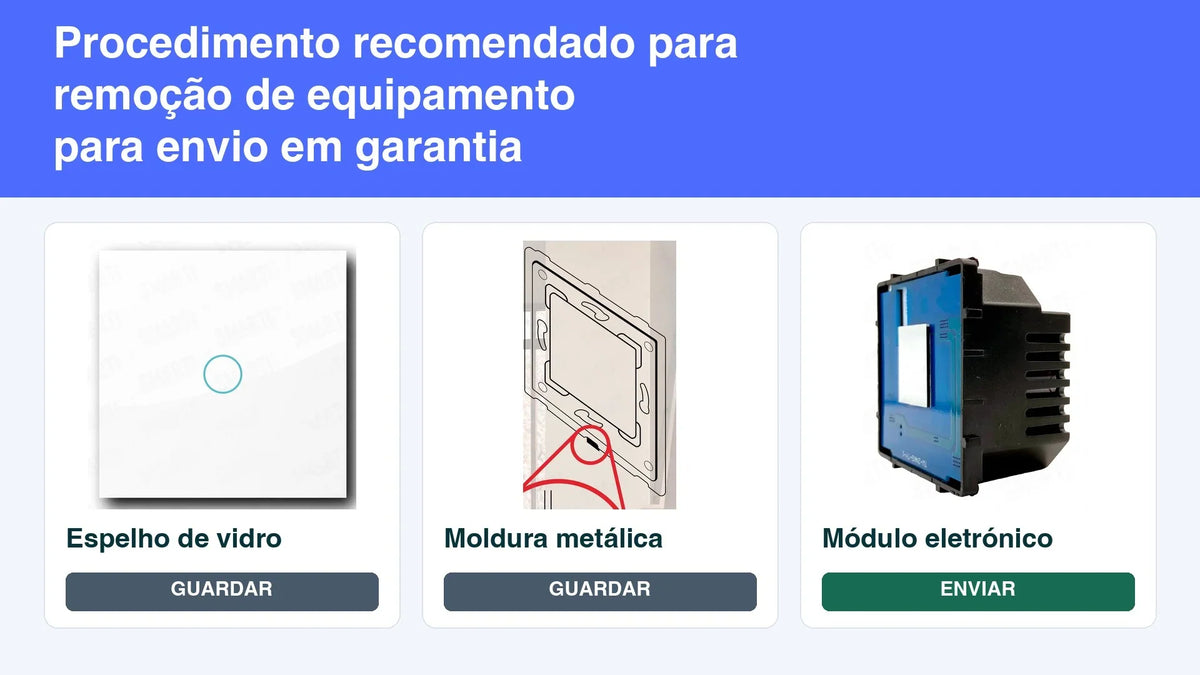
Wie man den Schalter für den Garantieversand ausbaut
Konsultiere den Leitfaden zum Ausbau des Schalters und zur Vorbereitung des Garantieversands, mit den Sicherheitsschritten und der Angabe der zu versendenden Komponenten.
Für modulare vPro Schalter sende nur das vollständige Elektronikmodul ein und behalte den Glas-Abdeckrahmen und die Metall-Wandhalterung gemäß den Anweisungen im Leitfaden. Wenn du nicht über die entsprechenden Kenntnisse oder Ausrüstung verfügst, fordere technische Unterstützung an.