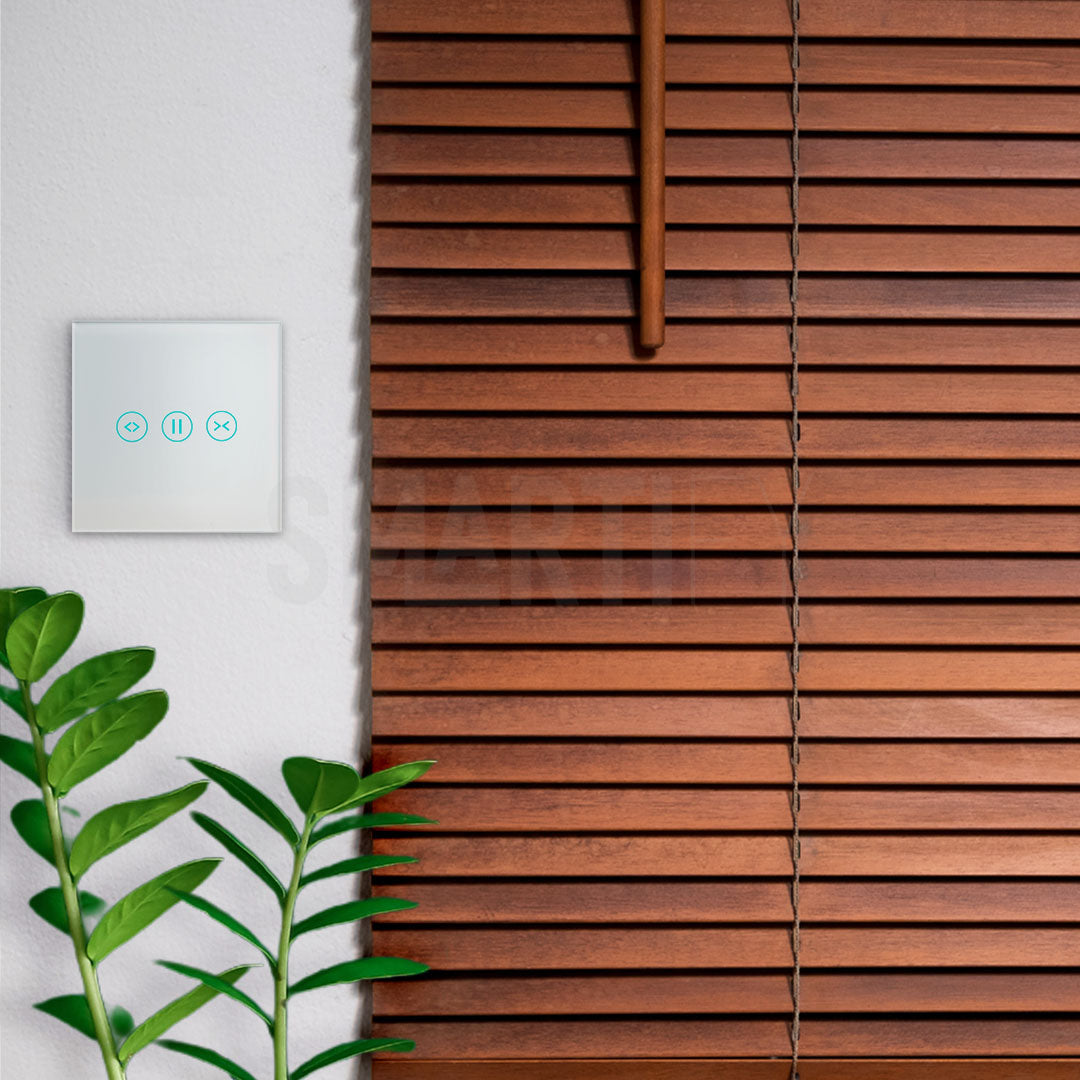
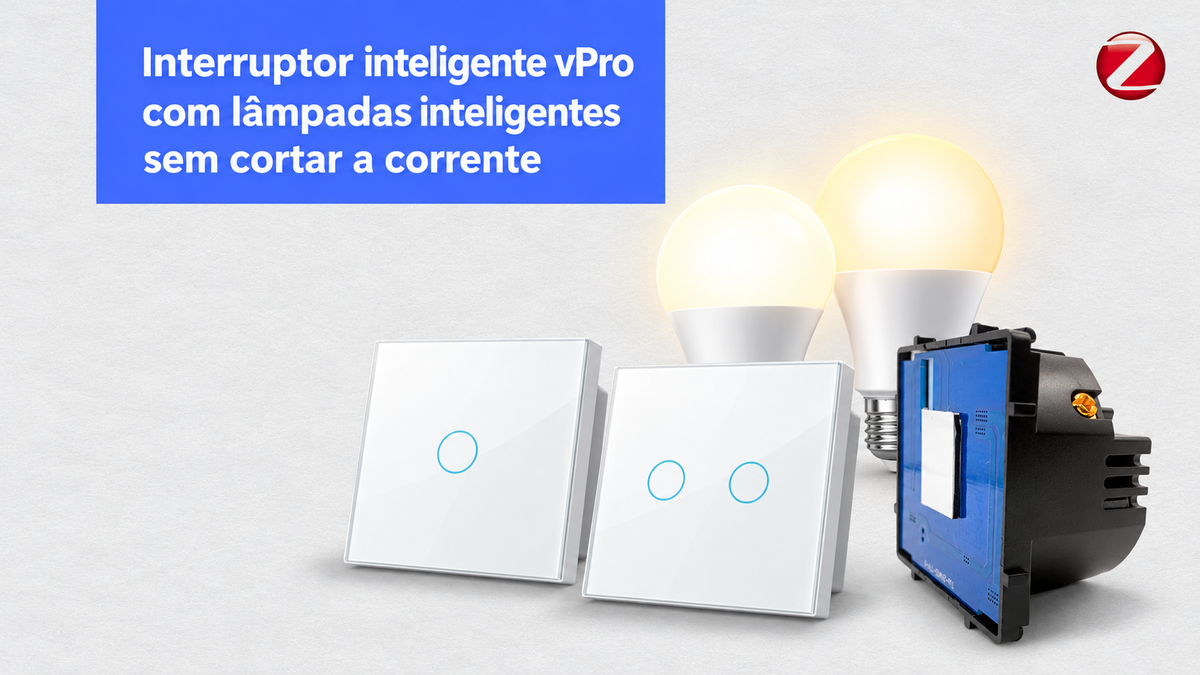
Si tienes bombillas inteligentes, cortarles la corriente en el interruptor impide el control por la aplicación, por voz y por las automatizaciones. La solución es mantener las bombillas siempre alimentadas y usar el interruptor Smartify vPRO como mando a distancia a través de escenas.
¿Qué significa el modo detached o decoupled?
En un interruptor con modo detached, el botón físico deja de cortar la alimentación de la bombilla. En su lugar, cada pulsación envía solo un comando digital. La bombilla inteligente continúa conectada a la corriente y puede responder a la aplicación, a asistentes de voz y a otras automatizaciones.
Cómo obtener el mismo resultado con el Smartify vPRO
- Mantener las bombillas con alimentación permanente. El retorno de las bombillas deja de ser conmutado por el relé y pasa a recibir fase permanente en una conexión debidamente protegida.
- Mantener el módulo vPRO alimentado. Los módulos Zigbee indicados abajo necesitan fase y neutro para permanecer online y comunicarse con el hub.
- Aislar correctamente la salida del relé. Como ya no alimenta las bombillas, la salida debe quedar terminada y protegida dentro de la caja, de acuerdo con las buenas prácticas eléctricas.
- Crear las automatizaciones. El estado del botón/relé del vPRO pasa a ser el disparador que enciende o apaga las bombillas inteligentes.
envía el estado
procesa el comando
continúan alimentadas
Cómo crear las escenas en SmartLife o Tuya
Automatización 1: encender las bombillas
- Abre la aplicación SmartLife o Tuya.
- Entra en Escena o Smart y elige Crear automatización.
- En Cuando el estado del dispositivo cambie, selecciona el módulo vPRO y define el canal como Encendido.
- En Ejecutart, selecciona todas las bombillas deseadas y define Encender.
- Guarda la automatización con un nombre claro, por ejemplo, “Interruptor salón — encender”.
Automatización 2: apagar las bombillas
- Crea una segunda automatización.
- Usa como condición el mismo canal del módulo vPRO en estado Apagado.
- Como acción, define todas las bombillas para Apagar.
- Guarda, por ejemplo, como “Interruptor salón — apagar”.
Testea los dos estados en el pulsador físico y confirma que todas las bombillas responden. Si tienes varios canales, repite el proceso para cada grupo de iluminación.
¿Qué equipos son necesarios?

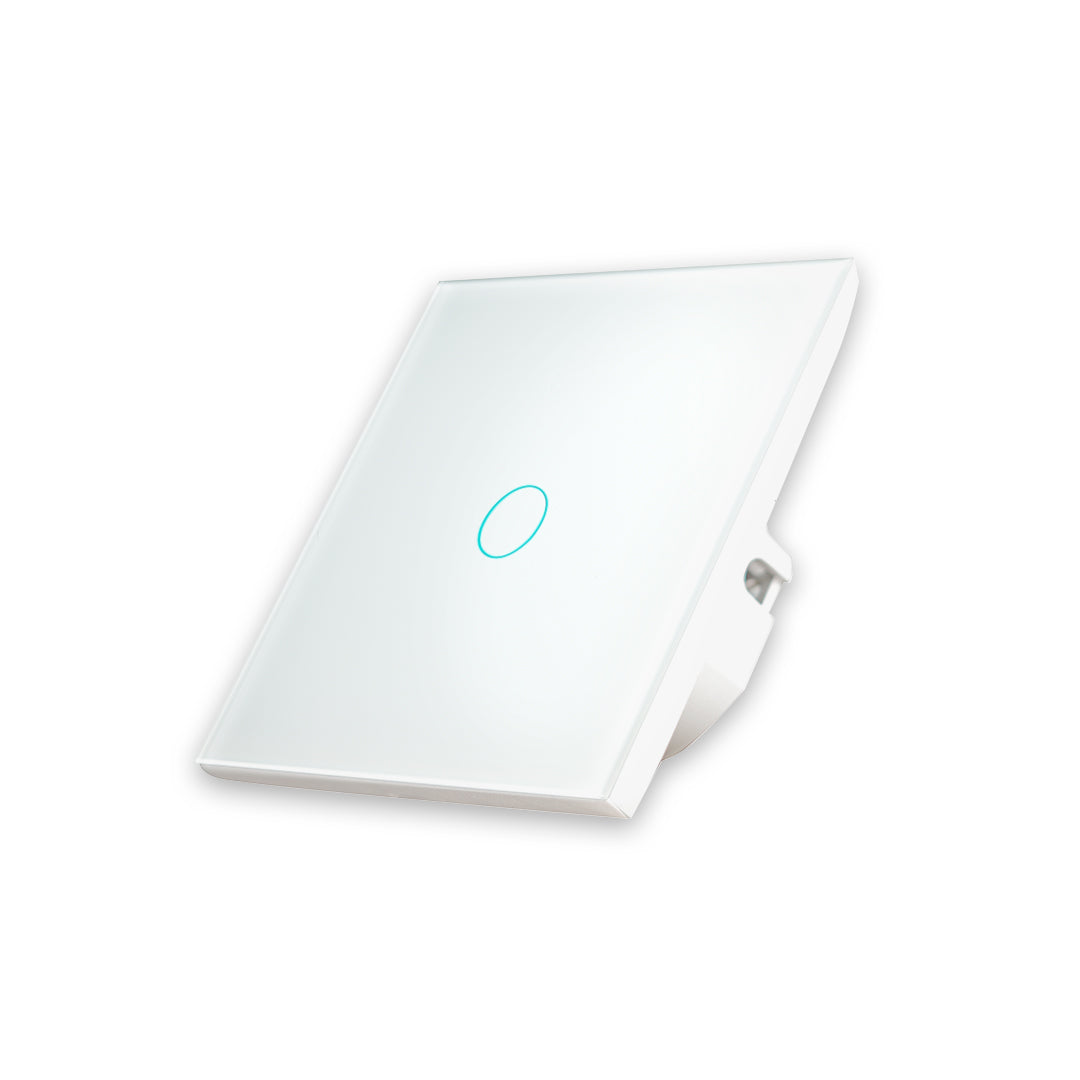
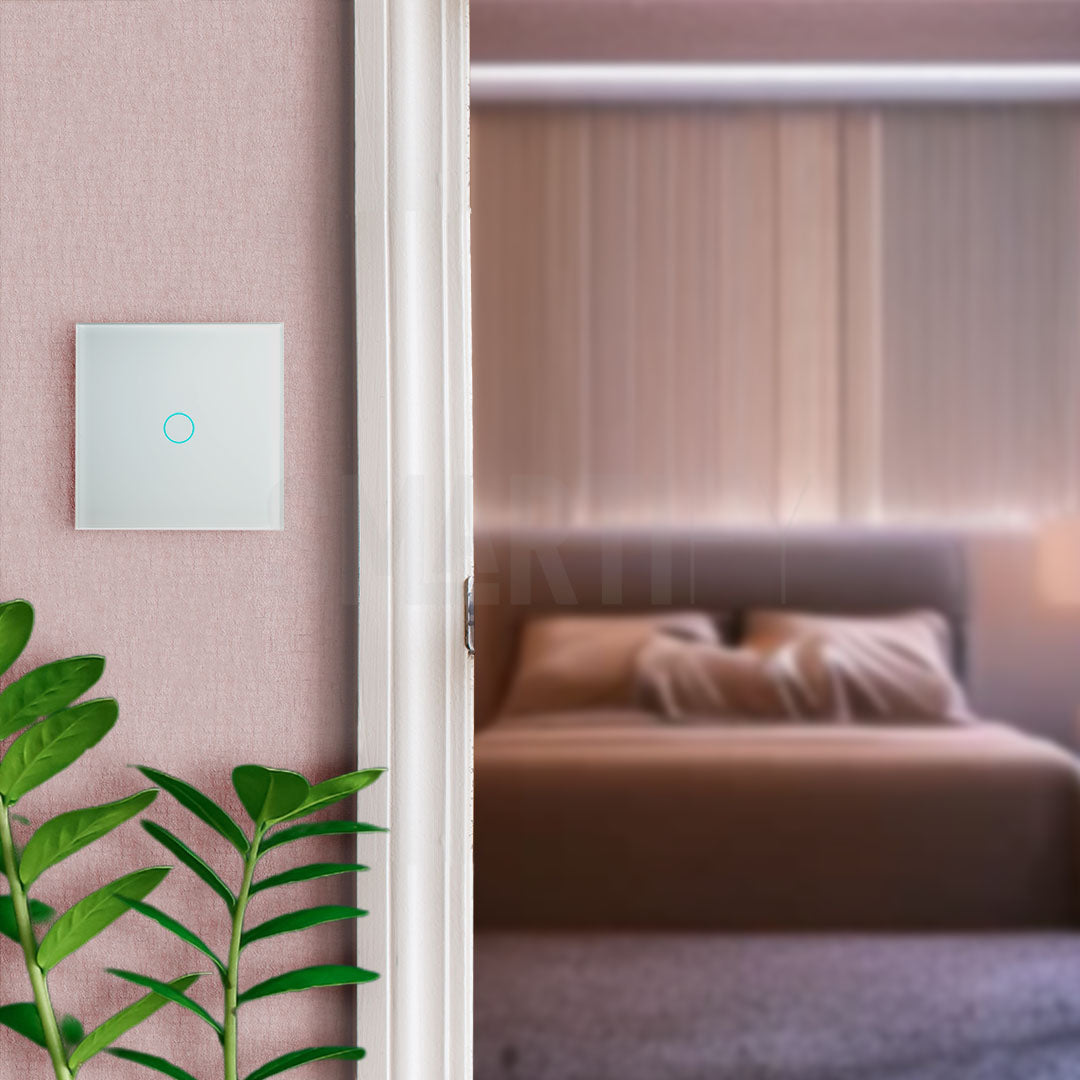
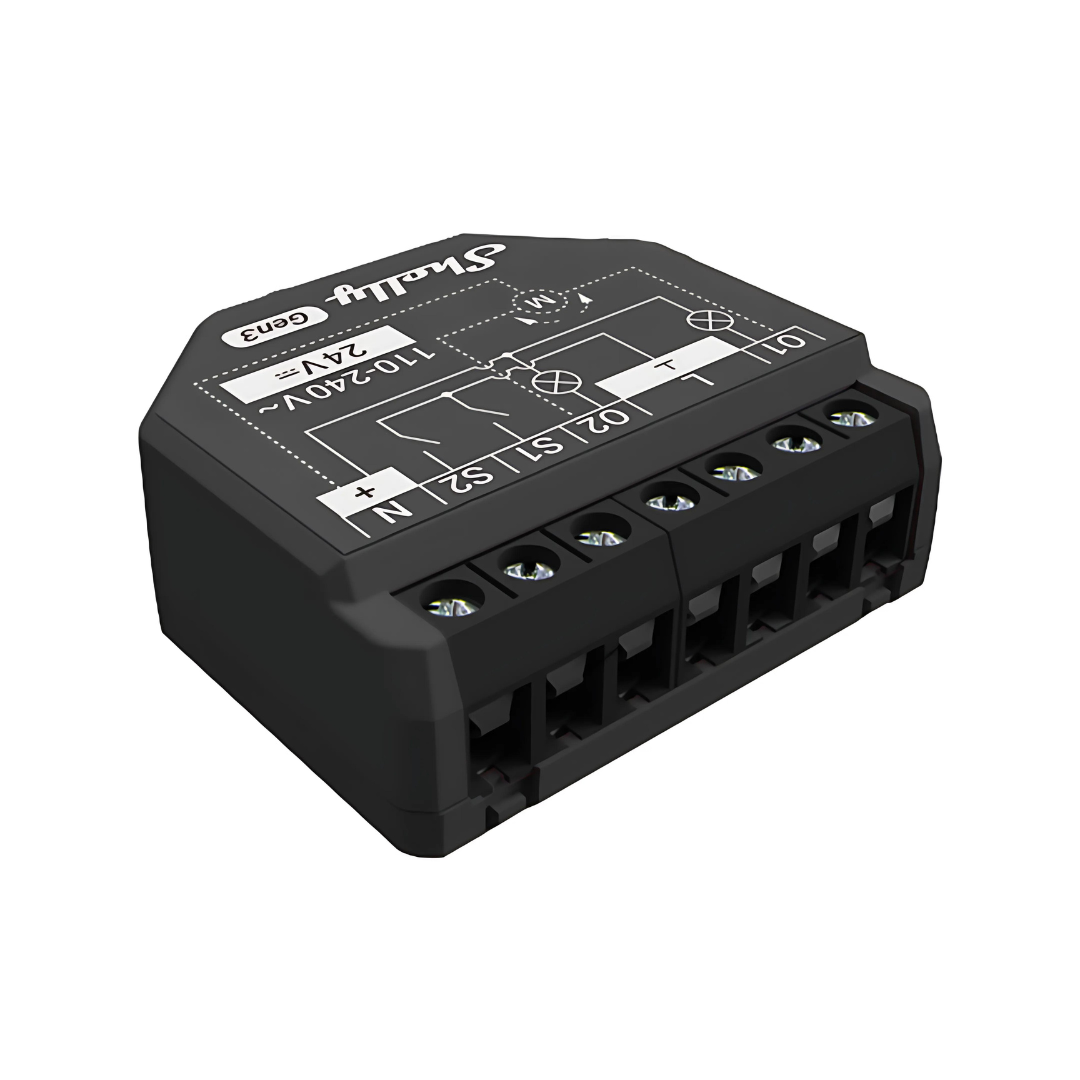
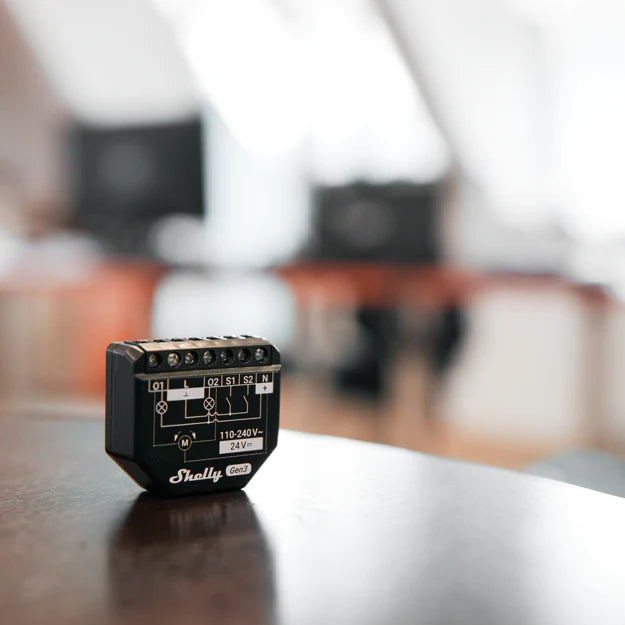
vPRO Zigbee — 1 canal
Para controlar un grupo de bombillas a partir de un pulsador.

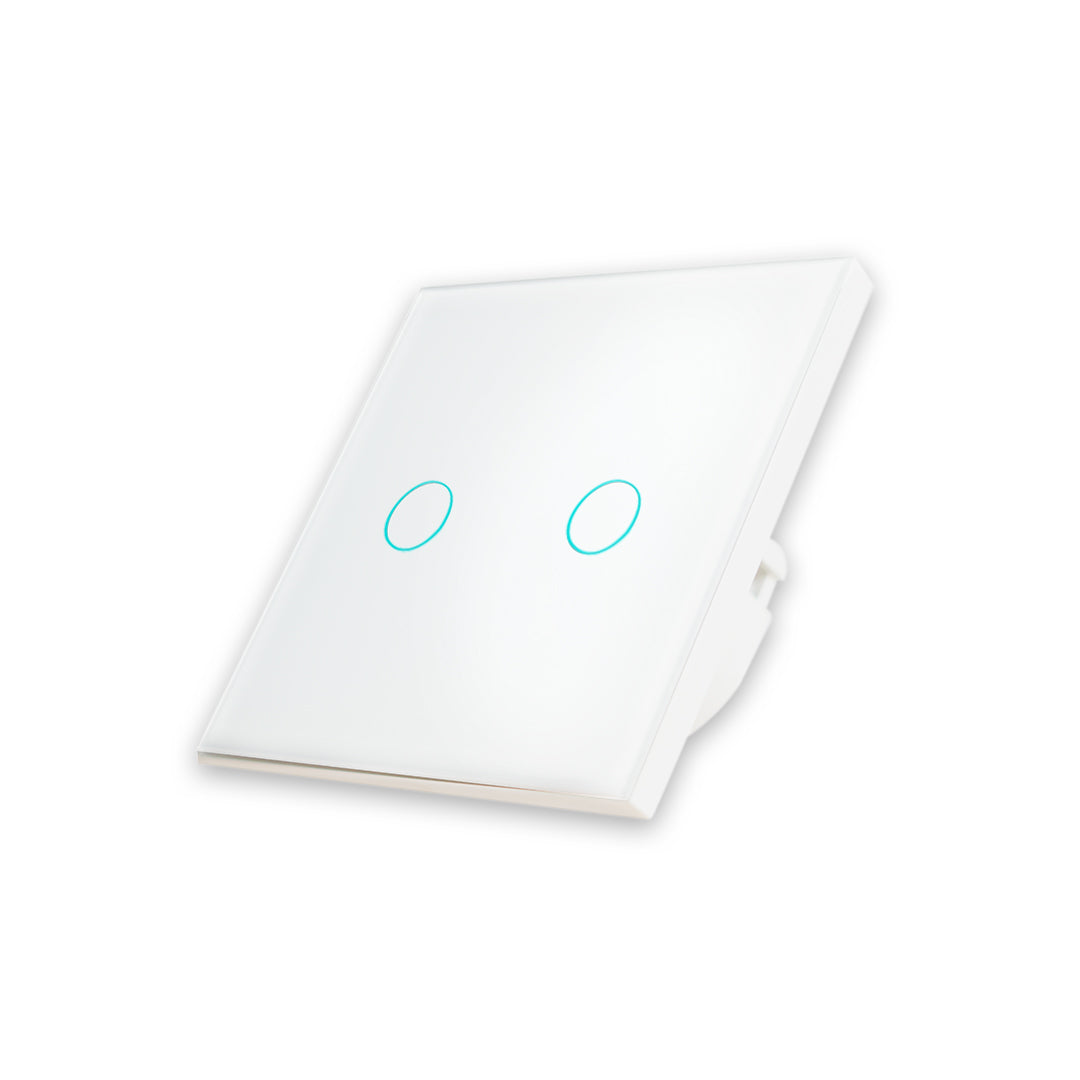
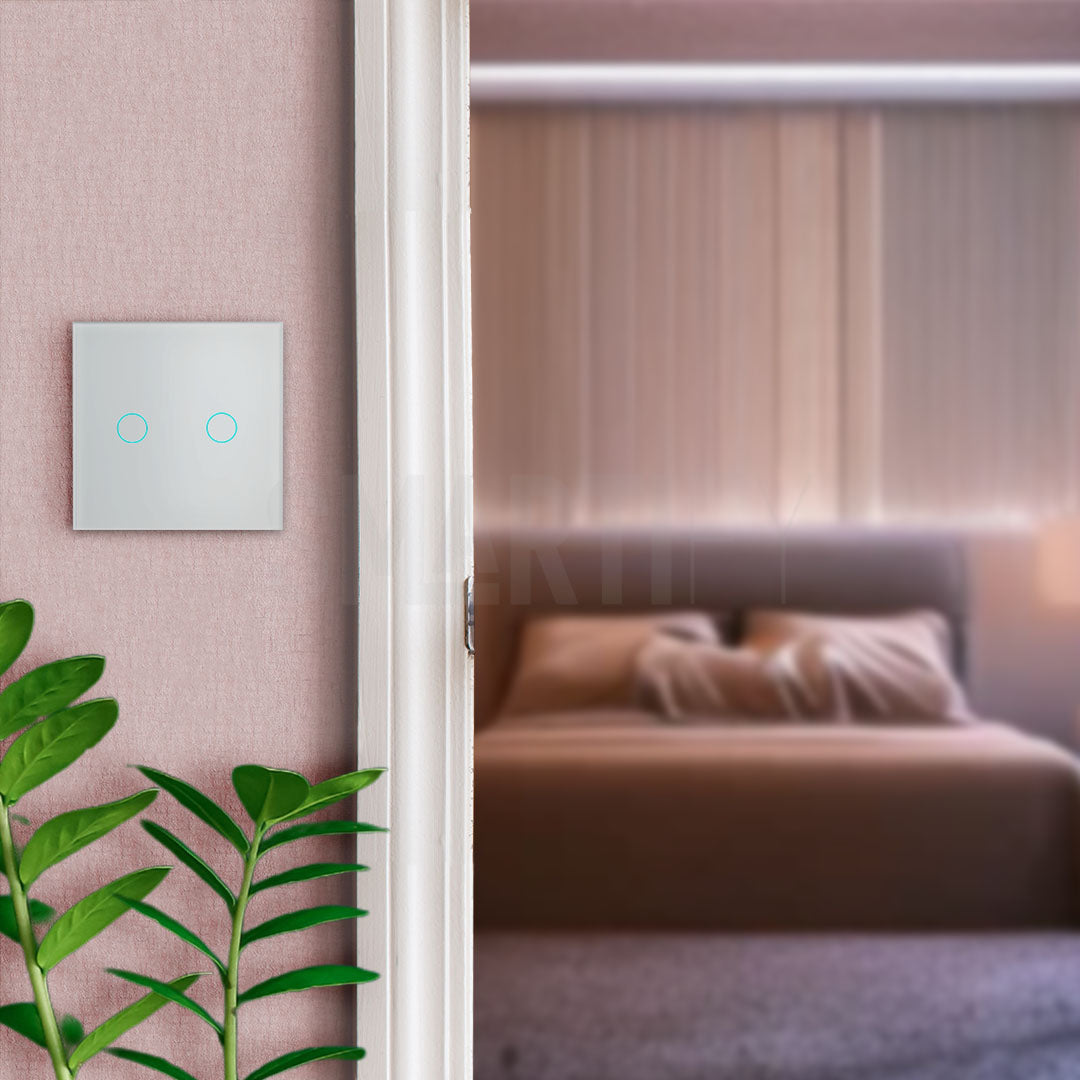
vPRO Zigbee — 2 canales
Para controlar dos grupos de iluminación independientes.

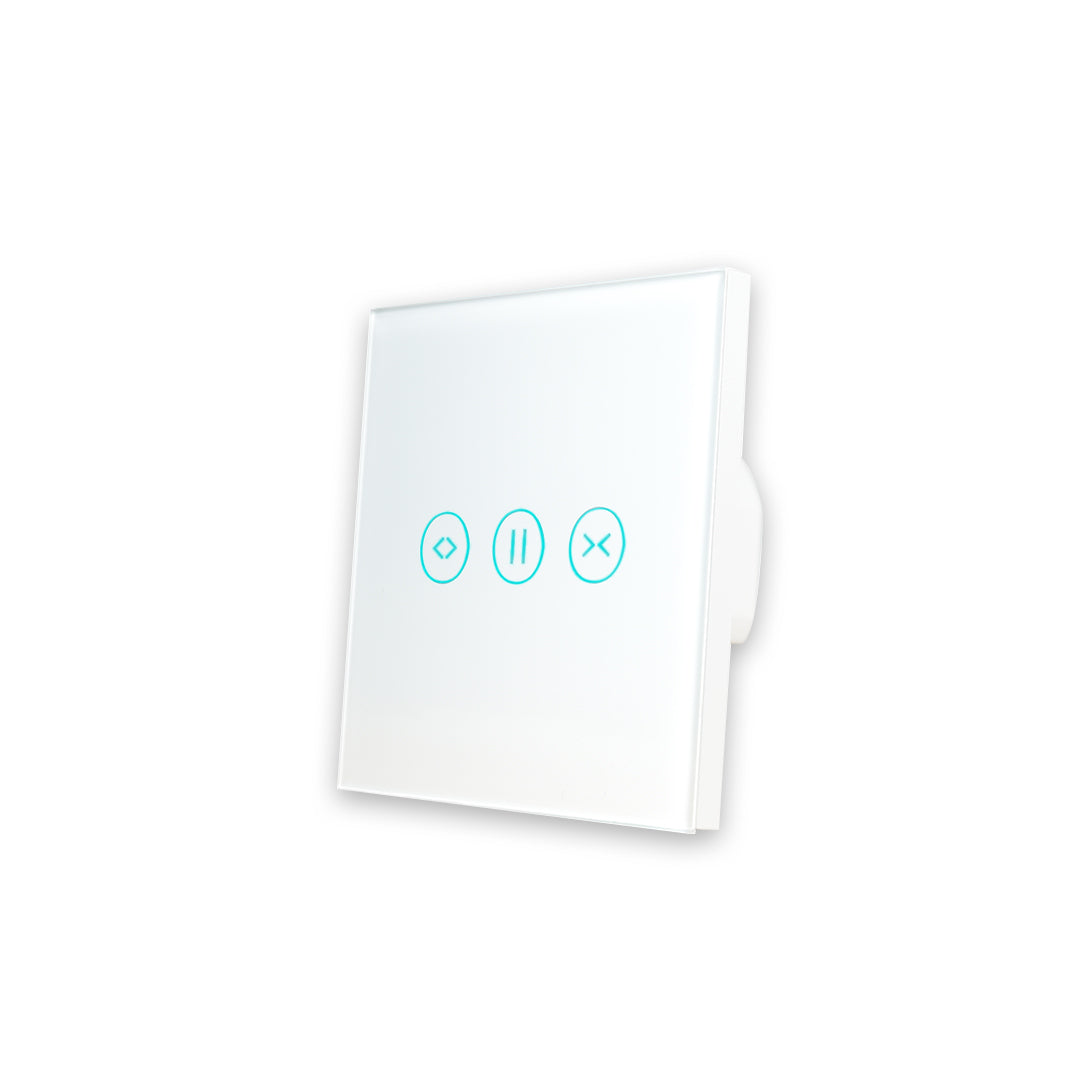
Controlador de escenas vPRO
Alternativa sin relé para instalaciones en las que solo necesitas enviar comandos.

¿Qué ocurre si internet o el hub fallan?
Las bombillas continúan alimentadas, pero el toque en el interruptor puede dejar de ejecutar la automatización mientras el hub, la red o la plataforma estén indisponibles. Por eso, esta solución depende del sistema de automatización para el control por el pulsador. El controlador de escenas vPRO es la opción más directa cuando el objetivo es solo enviar comandos, sin usar la salida de un relé.
Resumen
- Las bombillas inteligentes deben permanecer conectadas a la corriente.
- El módulo vPRO con neutro continúa alimentado y comunica por Zigbee.
- Dos automatizaciones reproducen el comportamiento de encender y apagar.
- La alteración del cableado debe ser realizada por un electricista cualificado.
Si tienes dudas sobre la compatibilidad de tu instalación, habla con el equipo Smartify antes de realizar alteraciones eléctricas.