
L'interruttore ha smesso di rispondere? La luce di fondo si è spenta? L'applicazione mostra l'apparecchiatura offline? Non tutti questi sintomi indicano un guasto. Iniziare dal problema giusto aiuta a evitare ripristini non necessari e modifiche all'installazione.
Guida per interruttori smart vPro e altri modelli WiFi o Zigbee compatibili. Le opzioni variano in base al modello, all'applicazione, al firmware e al gateway. Consulta sempre il manuale del codice prodotto installato.
1. È spento e non risponde al tocco
Primo controllo: verifica se non funzionano anche altre apparecchiature dello stesso circuito. L'assenza di LED non prova, di per sé, la mancanza di alimentazione o un guasto.
- Scollega l'alimentazione nel quadro elettrico per 30 secondi e riaccendi una sola volta, se è sicuro. Preferisci l'interruttore magnetotermico del circuito identificato. Se è necessario usare l'interruttore generale, conferma prima l'impatto su apparecchiature essenziali, allarmi, apparecchiature mediche e altri sistemi. Non aprire il quadro elettrico e non toccare il cablaggio.
- Attendi l'avvio e testa il comando fisico e, successivamente, l'applicazione. I 30 secondi sono un tentativo di riavvio, non una garanzia di riparazione né un reset di fabbrica.
- Se non si ripristina, richiedi assistenza tecnica. Un professionista potrà verificare l'alimentazione e, se indicato, interromperla localmente sull'apparecchio. Non rimuovere i fili per fare questo test di tua iniziativa.
2. Funziona al tocco, ma i LED sono spenti
Apri le impostazioni del dispositivo e cerca un'opzione come Backlight, luce di fondo o indicatore LED. Se è disattivata, attivala e testa; verifica anche la modalità notturna o l'orario dell'indicatore, se presenti. I nomi e le opzioni variano a seconda del modello.

Se la luce torna: si trattava della configurazione dell'indicatore. Se non torna: conferma che l'opzione sia stata salvata; potrebbe esserci un'opzione non supportata dall'integrazione o un guasto all'indicatore. Non confondere “LED spento” con “interruttore senza alimentazione”.
3. Funziona al tocco, ma non funziona nell'app
Identifica prima il protocollo. Consulta la scatola, la fattura o il manuale. Le sigle ZB e WF possono aiutare, ma non sono universali. L'etichetta posteriore deve essere consultata solo se è già accessibile in sicurezza o dall'assistenza tecnica; non smontare per cercare il codice prodotto.

Se è WiFi
- Conferma la rete supportata dal modello. Molti interruttori smart usano solo 2,4GHz; una rete esclusivamente a 5GHz non serve in questi casi. Un router che fornisce 2,4 e 5GHz con lo stesso nome non è necessariamente configurato male.
- Verificare segnale, router e Internet. Confermare che non ci siano stati cambi di nome o password della rete, che il dispositivo non sia bloccato e che non si stia usando una rete ospiti con isolamento. Se più dispositivi falliscono contemporaneamente, indagare sulla rete prima di ripristinare ogni interruttore.
- Testare l'applicazione corretta e l'account giusto. Confermare la casa/luogo e lo stato online del dispositivo. Un guasto di Internet o del servizio può influenzare il comando remoto senza impedire il tocco fisico.
- Riavviare il router solo se indicato e sicuro. Attendere il ripristino della rete prima di testare. Se persiste, seguire l'associazione specifica del modello; non cancellare né ripristinare di fabbrica come primo passo.
Se è Zigbee
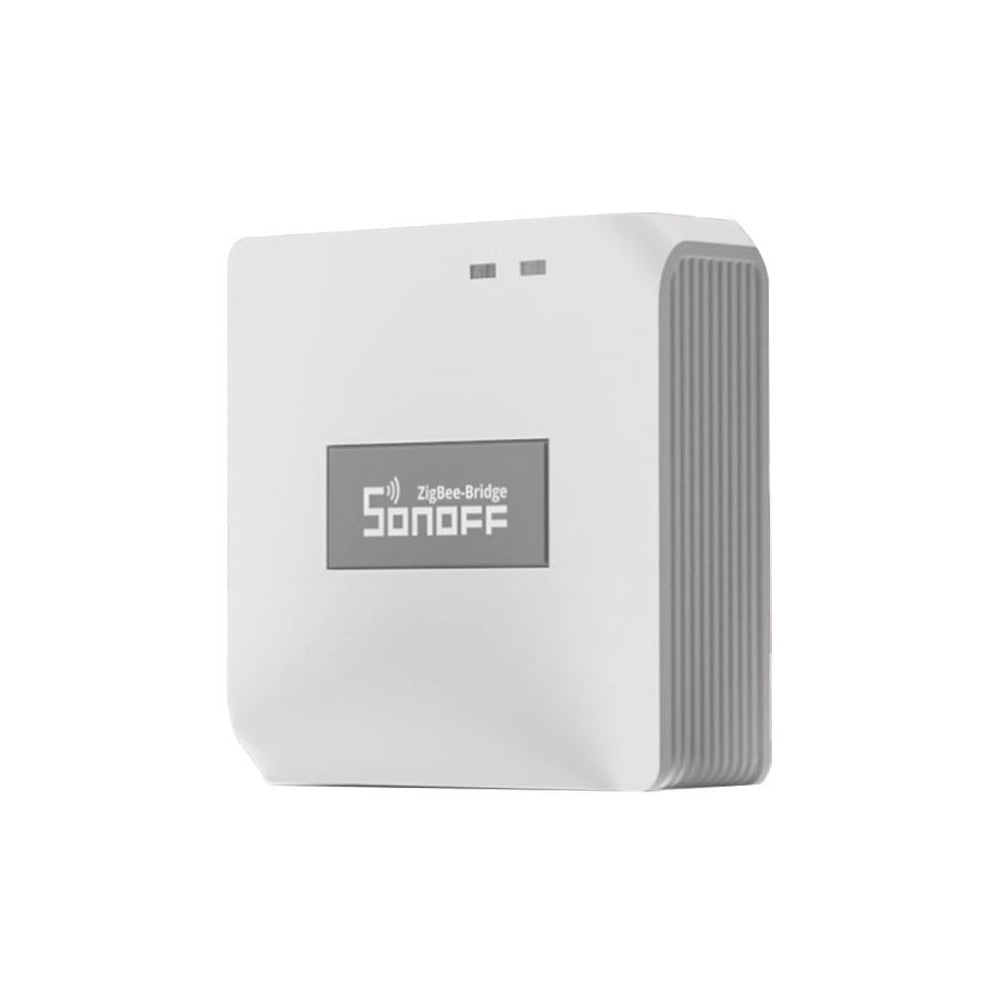
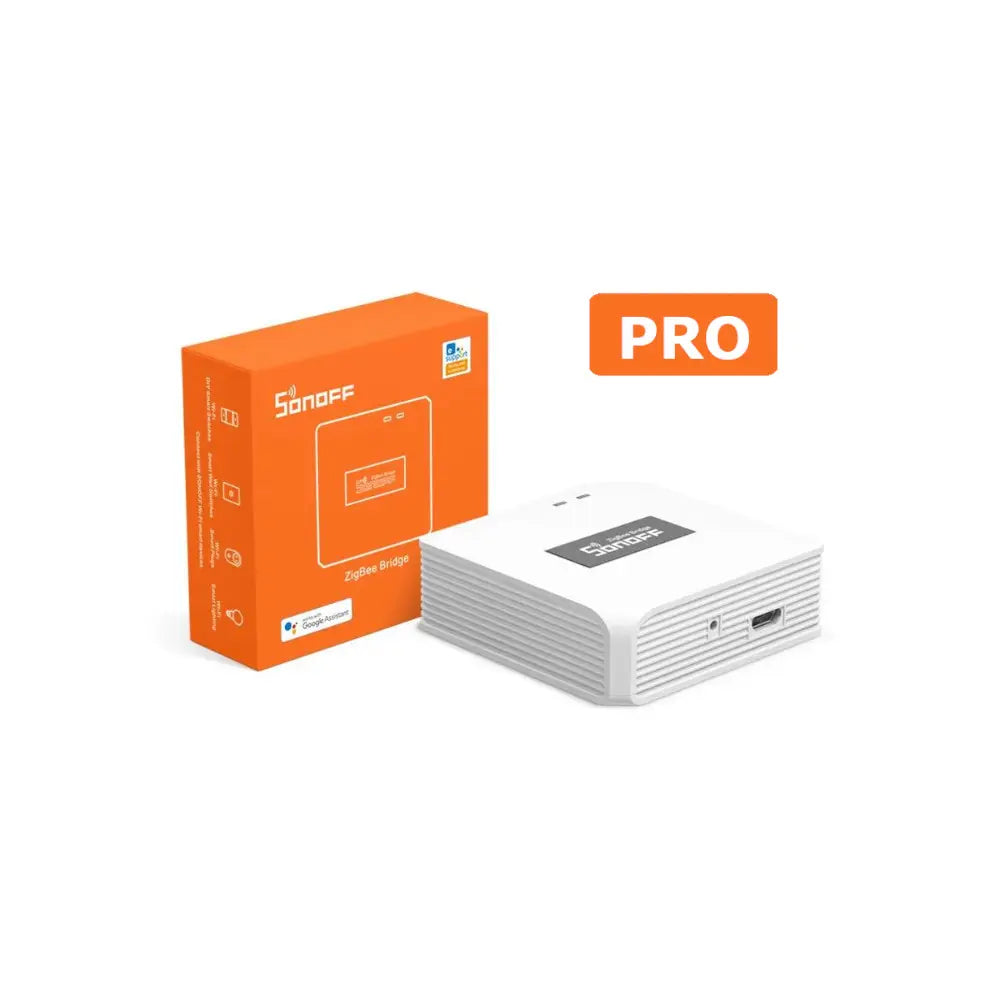
- Confermare che esista hub/bridge Zigbee compatibile. L'interruttore si collega all'hub tramite Zigbee, non direttamente al WiFi. Essere vicini al router non sostituisce la necessità di un hub.
- Verificare se l'hub è acceso e online. Confermare l'alimentazione e il collegamento alla rete tramite cavo Ethernet o WiFi, a seconda del modello dell'hub. Se tutti i dispositivi di quell'hub sono offline, iniziare dall'hub e dalla sua rete.
- Se solo questo dispositivo fallisce, verificare la rete Zigbee. Valutare distanza, ostacoli, interferenze e la perdita di apparecchiature che funzionavano come ripetitori. Confermare che sia associato all'hub corretto e supportato dal firmware.
4. Funziona nell'app, ma non risponde al tocco
- Confermare l'attuazione reale. Verificare se la lampadina o la tapparella risponde al comando, non solo se l'icona cambia nell'applicazione.
- Verificare le impostazioni del pulsante. Cercare il blocco bambini, il blocco del tocco o la modalità pulsante disaccoppiato, solo se il modello supporta queste funzioni. In una modalità disaccoppiata, il tocco può generare una scena senza comandare direttamente l'uscita.
- Pulire e asciugare la superficie esterna secondo il manuale, senza smontare o applicare liquidi sulle giunture. Vetro umido o problemi di montaggio possono influenzare alcuni pannelli tattili.
- Effettuare un tentativo di riavvio nel quadro elettrico per 30 secondi, con le precauzioni di sicurezza all'inizio di questo articolo. Attendere l'avvio e testare nuovamente. Se si riprende, osservare se il guasto ricompare; se persiste o ritorna, richiedere una diagnosi tecnica.
5. Funziona in modo instabile in un modello senza neutro
In alcuni modelli senza neutro, l'alimentazione dell'elettronica dipende da una piccola corrente attraverso il carico. Certe lampadine, carichi di bassa potenza o combinazioni incompatibili possono causare sfarfallio, riavvii o funzionamento irregolare. Alcuni produttori prevedono un bypass, a volte chiamato condensatore.

- Confermare il riferimento e il carico installato. Registrare il tipo di lampadina, la potenza e se il comportamento è iniziato dopo aver sostituito la lampadina o modificato l'installazione.
- Richiedere la verifica del bypass e dei collegamenti. Un bypass guasto, errato o non necessario per quella configurazione è un'ipotesi, non una diagnosi automatica. La misurazione e la sostituzione spettano all'assistenza tecnica, con adeguato isolamento elettrico.
- Valutare una soluzione con neutro. Quando disponibile e compatibile con l'apparecchiatura, può evitare limitazioni proprie dell'alimentazione tramite il carico e rendere l'installazione più prevedibile. Non elimina guasti di rete o altre avarie.
Se il riavvio risolve solo per qualche tempo: registrare la frequenza del guasto e richiedere una valutazione. Togliere e ripristinare l'alimentazione ripetutamente non identifica la causa e può nascondere un problema di alimentazione, carico, temperatura o elettronica.
6. La luce si accende da sola o la tapparella si muove senza comando

- Registrare l'ora e l'accaduto. Verificare la cronologia dei comandi e degli eventi, se disponibile, e se c'è stata un'interruzione di corrente, un riavvio del dispositivo o un guasto alla rete. Salvare screenshot e, se sicuro, un video.
- Rivedere chi o cosa può inviare comandi. Verificare orari, timer, conti alla rovescia, scene, automazioni, assistenti vocali e account con accesso condiviso. Disattivare temporaneamente le routine pertinenti, annotando le modifiche.
- Rivedere il comportamento dopo un'interruzione di corrente. Alcuni modelli possono attivare l'uscita o ripristinare lo stato precedente al ritorno dell'alimentazione. Consultare il manuale e la configurazione specifica, senza dare per scontato che tutti abbiano la stessa opzione. Nelle tapparelle, non alterare interblocchi o protezioni.
- Indagare l'alimentazione, il carico e il comando fisico. Micro-interruzioni, bypass inadeguato, collegamenti difettosi, guasti, umidità o azionamenti tattili accidentali sono ipotesi da valutare tecnicamente. Una lampadina che sfarfalla può anche indicare un problema al carico, non un comando dall'app.
- Valutare la rete quando ci sono indizi. Verificare segnale, interferenze, riavvii del router, limiti di client e disconnessioni registrate. Migliorare la copertura o la distribuzione della rete solo dopo averne identificato la necessità.
Il WiFi può essere la causa?
Una rete instabile o congestionata può causare ritardi, disconnessioni e indisponibilità nell'app. Tuttavia, la perdita del WiFi, di per sé, non spiega né prova un ordine di accensione/spegnimento o di movimento della tapparella. È necessario correlare gli eventi con comandi, automazioni, riavvii e alimentazione.
Il nome dell'operatore (MEO, NOS o Vodafone) non determina la capacità della rete: è necessario valutare il router, la configurazione e l'ambiente. Il fatto che un interruttore trasmetta pochi dati non prova che il router lo scolleghi. Un punto di accesso aggiuntivo può migliorare la copertura, ma non è una riparazione garantita per azionamenti involontari.
Cosa inviare all'assistenza
Riferimento esatto, protocollo WiFi/Zigbee, app e versione, modello del hub/router, funzionamento al tocco e nell'app, date e orari, carico collegato, presenza di neutro/bypass se nota e risultati dei test sicuri. Non aprire l'apparecchiatura solo per raccogliere questi dati.
Come richiedere la garanzia
Accedi a Il mio account → Acquisti e Fatture → Restituisci / Segnala Guasto.
Se non hai un account, puoi crearne uno con la stessa email dell'acquisto.
Se l'acquisto non appare, usa il modulo in fondo a questa pagina per richiedere l'accesso con il tuo NIF.
Attendi l'analisi e le istruzioni di Smartify prima di rimuovere o inviare l'apparecchiatura.
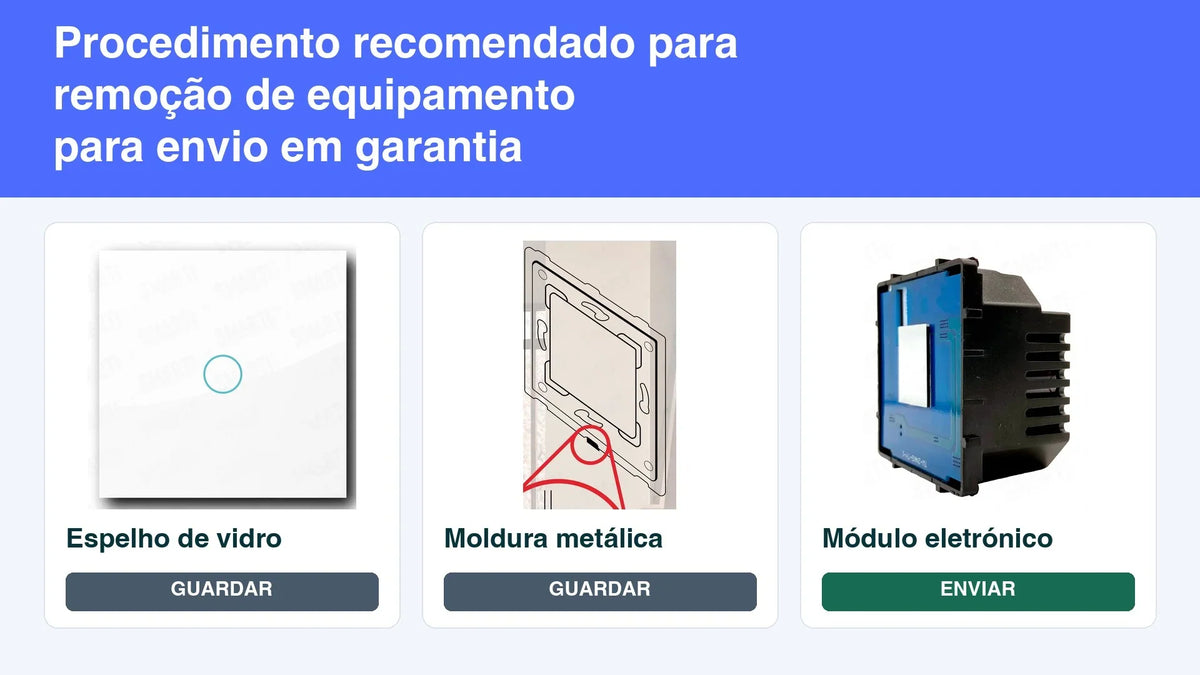
Come rimuovere l'interruttore per l'invio in garanzia
Consulta la guida per rimuovere l'interruttore e preparare l'invio in garanzia, con i passaggi di sicurezza e l'indicazione dei componenti da inviare.
Per gli interruttori vPro modulari, invia solo il modulo elettronico completo e conserva la placca di vetro e la finestra modulo metallica, come indicato nelle istruzioni della guida. Se non hai le competenze o l'attrezzatura adeguata, richiedi assistenza tecnica.