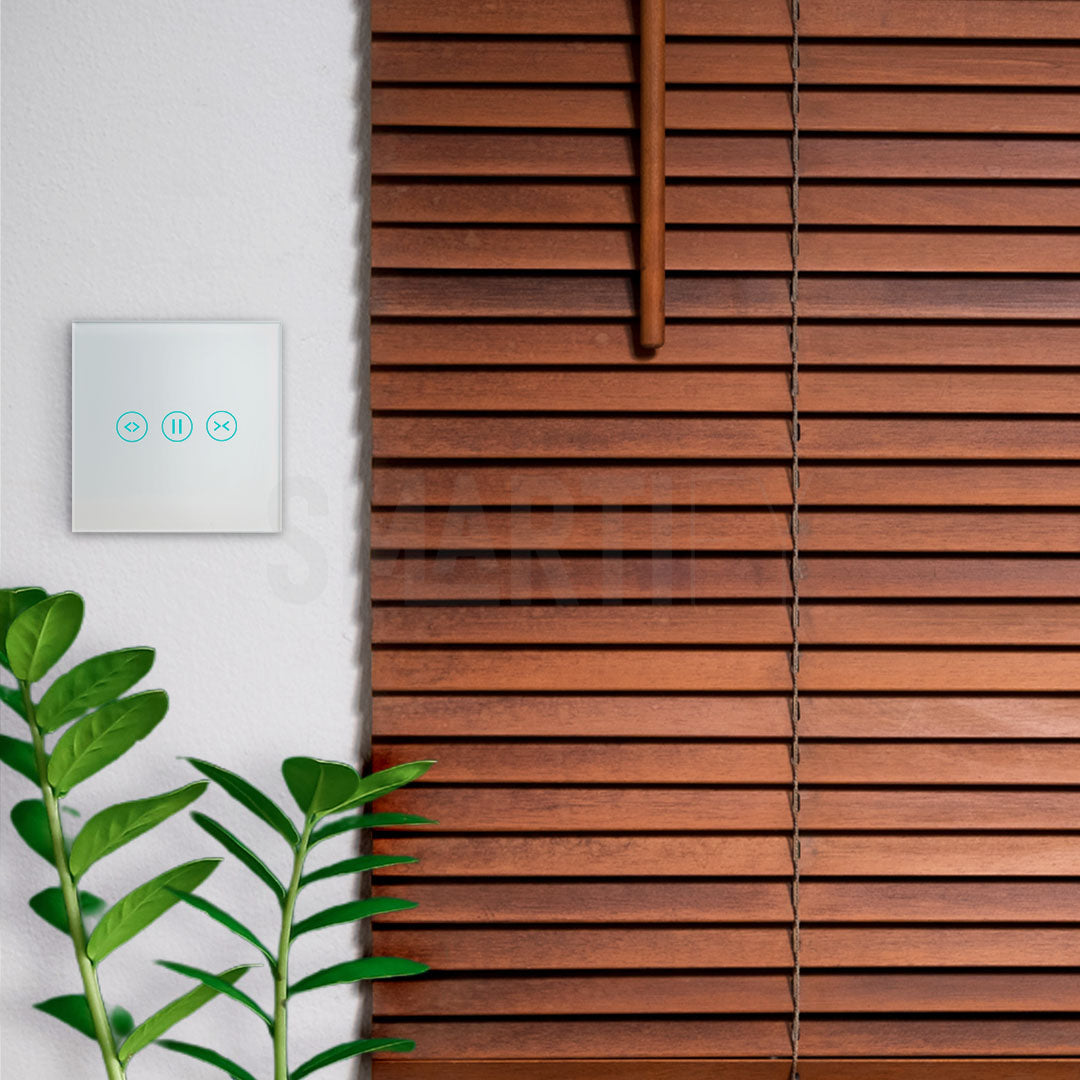

L'interrupteur a cessé de répondre ? Le rétroéclairage s'est éteint ? L'application affiche l'équipement hors ligne ? Tous ces symptômes ne signifient pas forcément une panne. Commencer par le bon problème aide à éviter des réinitialisations inutiles et des modifications de l'installation.
Guide pour interrupteurs intelligents vPro et autres modèles WiFi ou Zigbee compatibles. Les options varient selon le modèle, l'application, le firmware et la passerelle. Consulte toujours le manuel de la référence installée.
1. Il est éteint et ne répond pas au toucher
Première vérification : vérifie si d'autres équipements du même circuit sont également en panne. L'absence de LED ne prouve pas, en soi, un manque d'alimentation ou une panne.
- Coupe l'alimentation au tableau électrique pendant 30 secondes et rallume une seule fois, si c'est sûr. Privilégie le disjoncteur du circuit identifié. S'il est nécessaire d'utiliser l'interrupteur général, confirme d'abord l'impact sur les équipements essentiels, alarmes, équipements médicaux et autres systèmes. N'ouvre pas le tableau électrique et ne touche pas au câblage.
- Attends le démarrage et teste la commande physique puis l'application. Les 30 secondes sont une tentative de redémarrage, pas une garantie de réparation ni un reset d'usine.
- S'il ne récupère pas, demande une assistance technique. Un professionnel pourra vérifier l'alimentation et, si indiqué, l'interrompre localement sur l'appareil. Ne retire pas de fils pour faire ce test de ta propre initiative.
2. Il fonctionne au toucher, mais les LED sont éteintes
Ouvre les paramètres de l'appareil et cherche une option comme Backlight, rétroéclairage ou indicateur LED. Si elle est désactivée, active-la et teste ; vérifie également le mode nuit ou l'horaire de l'indicateur, s'ils existent. Les noms et options varient selon le modèle.

Si la lumière revient : il s'agissait de la configuration de l'indicateur. Si elle ne revient pas : confirme que l'option a été enregistrée ; il peut y avoir une option non supportée par l'intégration ou une panne de l'indicateur. Ne confonds pas « LED éteinte » avec « interrupteur sans alimentation ».
3. Il fonctionne au toucher, mais ne fonctionne pas dans l'app
Identifie d'abord le protocole. Consulte la boîte, la facture ou le manuel. Les sigles ZB et WF peuvent aider, mais ne sont pas universels. L'étiquette arrière ne doit être consultée que si elle est déjà accessible en toute sécurité ou par l'assistance technique ; ne démonte pas pour chercher la référence.

Si c'est du WiFi
- Confirme le réseau supporté par le modèle. De nombreux interrupteurs intelligents utilisent uniquement le 2,4 GHz ; un réseau exclusivement en 5 GHz ne convient pas dans ces cas-là. Un routeur qui propose du 2,4 et 5 GHz avec le même nom n'est pas nécessairement mal configuré.
- Vérifier le signal, le routeur et Internet. Confirmer qu'il n'y a pas eu de changement de nom ou de mot de passe du réseau, que l'appareil n'est pas bloqué et que tu n'utilises pas un réseau invité avec isolation. Si plusieurs appareils échouent en même temps, examine le réseau avant de réinitialiser chaque interrupteur.
- Tester l'application correcte et le bon compte. Confirmer la maison/le lieu et l'état en ligne de l'appareil. Une panne d'Internet ou du service peut affecter la commande à distance sans empêcher le toucher physique.
- Redémarrer le routeur uniquement si cela est indiqué et sûr. Attendre le rétablissement du réseau avant de tester. Si le problème persiste, suivre l'appairage spécifique au modèle ; ne pas effacer ni réinitialiser aux paramètres d'usine comme première étape.
Si c'est Zigbee
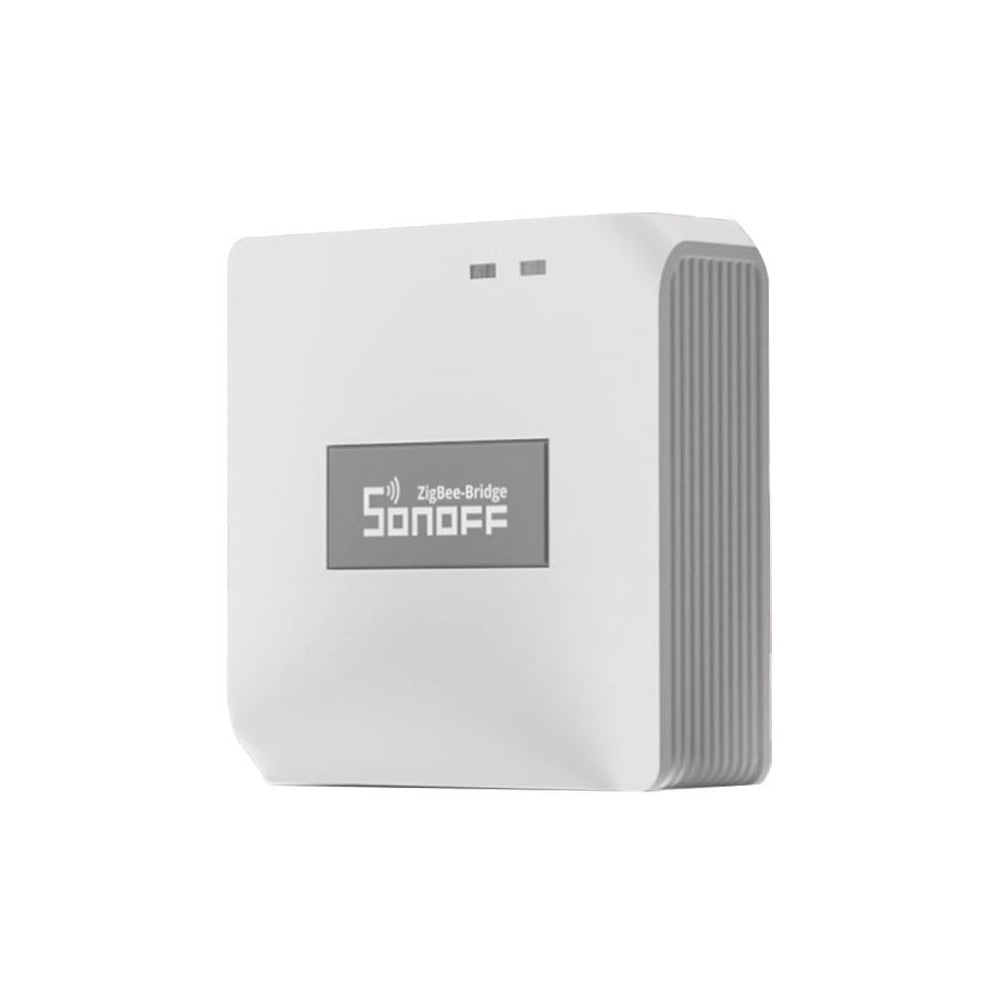
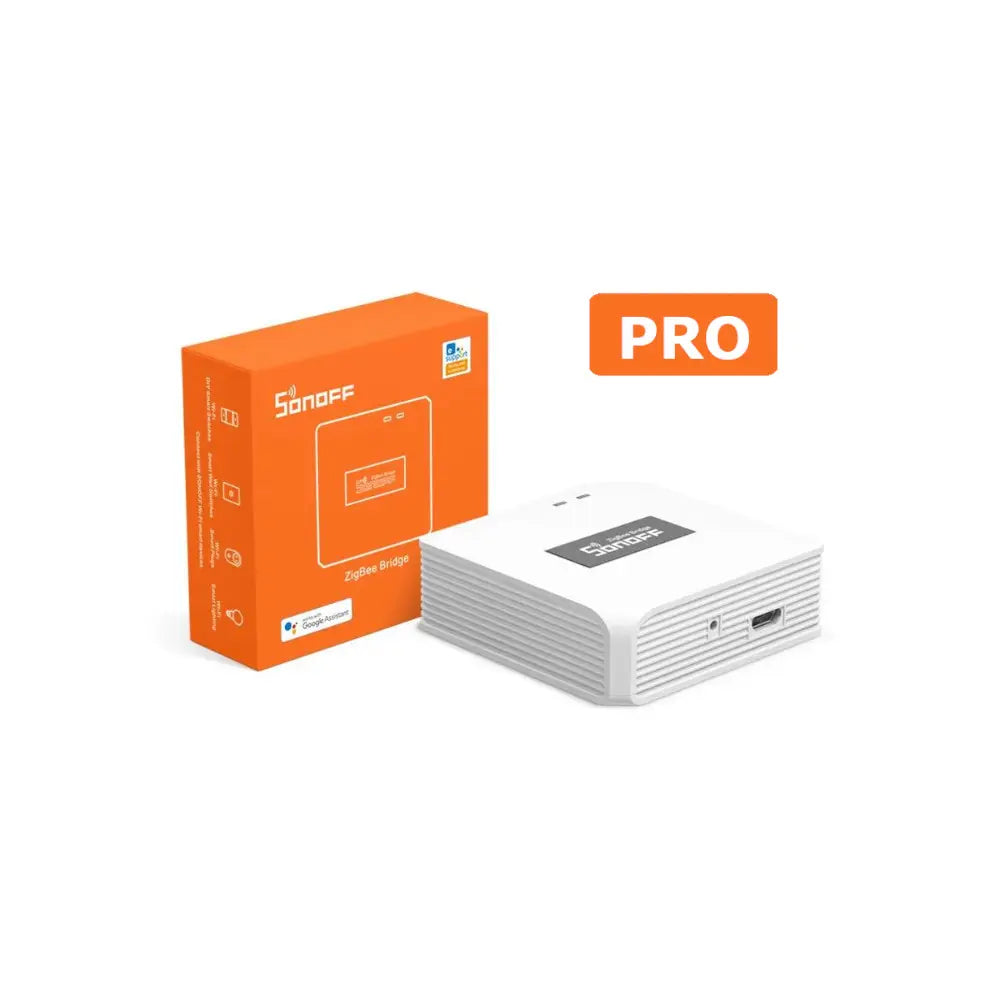
- Confirmer qu'il existe un hub/bridge Zigbee compatible. L'interrupteur se connecte au hub par Zigbee, pas directement au WiFi. Être proche du routeur ne remplace pas le besoin d'un hub.
- Vérifier si le hub est allumé et en ligne. Confirmer l'alimentation et la connexion au réseau par câble Ethernet ou WiFi, selon le modèle du hub. Si tous les appareils de ce hub sont hors ligne, commencer par le hub et son réseau.
- Si seul cet appareil échoue, vérifier le réseau Zigbee. Évaluer la distance, les obstacles, les interférences et la perte d'équipements qui fonctionnaient comme répéteurs. Confirmer qu'il est associé au bon hub et supporté par le firmware.
4. Fonctionne dans l'app, mais ne répond pas au toucher
- Confirmer l'action réelle. Vérifier si l'ampoule ou le volet roulant répond à la commande, pas seulement si l'icône change dans l'application.
- Vérifier les réglages du bouton. Chercher le verrouillage enfant, le blocage tactile ou le mode bouton découplé, uniquement si le modèle supporte ces fonctions. Dans un mode découplé, le toucher peut générer une scène sans commander directement la sortie.
- Nettoyer et sécher la surface externe selon le manuel, sans démonter ni appliquer de liquides sur les joints. Le verre humide ou des problèmes de montage peuvent affecter certains panneaux tactiles.
- Faire une tentative de redémarrage au tableau électrique pendant 30 secondes, avec les précautions de sécurité au début de cet article. Attendre le démarrage et tester à nouveau. S'il récupère, observer si la panne réapparaît ; si elle persiste ou revient, demander un diagnostic technique.
5. Fonctionne de manière instable sur un modèle sans neutro
Sur certains modèles sans neutre, l'alimentation de l'électronique dépend d'un faible courant à travers la charge. Certaines ampoules, charges de faible puissance ou combinaisons incompatibles peuvent provoquer des scintillements, des redémarrages ou un fonctionnement irrégulier. Certains fabricants prévoient un bypass, parfois appelé condensateur.

- Confirmer la référence et la charge installée. Noter le type d'ampoule, la puissance et si le comportement a commencé après avoir changé l'ampoule ou modifié l'installation.
- Demander la vérification du bypass et des connexions. Un bypass défectueux, incorrect ou inutile pour cette configuration est une hypothèse, pas un diagnostic automatique. La mesure et le remplacement appartiennent à l'assistance technique, avec une isolation électrique adéquate.
- Évaluer une solution avec neutre. Lorsqu'elle est disponible et compatible avec l'équipement, elle peut éviter les limitations propres à l'alimentation par la charge et rendre l'installation plus prévisible. Elle n'élimine pas les pannes de réseau ou autres avaries.
Si le redémarrage ne résout le problème que pour un certain temps : enregistrer la fréquence de la panne et demander une évaluation. Couper et rétablir l'alimentation à plusieurs reprises n'identifie pas la cause et peut masquer un problème d'alimentation, de charge, de température ou d'électronique.
6. La lumière s'allume toute seule ou le volet roulant bouge sans demande

- Enregistrer l'heure et ce qui s'est passé. Vérifier l'historique des commandes et des événements, lorsqu'il existe, et s'il y a eu une coupure de courant, un redémarrage de l'appareil ou une panne de réseau. Garder des captures d'écran et, si c'est sûr, une vidéo.
- Revoir qui ou quoi peut envoyer des commandes. Vérifier les horaires, les temporisateurs, les comptes à rebours, les scènes, les automatisations, les assistants vocaux et les comptes avec accès partagé. Désactiver temporairement les routines pertinentes, en enregistrant les modifications.
- Revoir le comportement après une panne de courant. Certains modèles peuvent allumer la sortie ou restaurer l'état précédent lorsque l'alimentation revient. Confirmer le manuel et la configuration spécifique, sans supposer que tous ont la même option. Pour les volets roulants, ne pas modifier les verrouillages ou les protections.
- Enquêter sur l'alimentation, la charge et la commande physique. Micro-coupures, bypass inadéquat, connexions défectueuses, panne, humidité ou actionnements tactiles indus sont des hypothèses à évaluer techniquement. Une ampoule qui scintille peut aussi indiquer un problème de charge, pas une commande de l'app.
- Évaluer le réseau lorsqu'il y a des indices. Vérifier le signal, les interférences, les redémarrages du router, les limites de clients et les déconnexions enregistrées. Améliorer la couverture ou la distribution du réseau seulement après avoir identifié le besoin.
Le WiFi peut-il en être la cause ?
Un réseau instable ou congestionné peut causer des retards, des déconnexions et une indisponibilité dans l'app. Cependant, la perte de WiFi, en soi, n'explique ni ne prouve un ordre d'allumer/éteindre ou de bouger le volet roulant. Il est nécessaire de corréler les événements avec les commandes, les automatisations, les redémarrages et l'alimentation.
Le nom de l'opérateur (MEO, NOS ou Vodafone) ne détermine pas la capacité du réseau : il est nécessaire d'évaluer le router, la configuration et l'environnement. Le fait qu'un interrupteur transmette peu de données ne prouve pas que le router le déconnecte. Un point d'accès supplémentaire peut améliorer la couverture, mais n'est pas une réparation garantie pour les actionnements involontaires.
Ce qu'il faut envoyer à l'assistance
Référence exacte, protocole WiFi/Zigbee, app et version, modèle du hub/router, fonctionnement au toucher et dans l'app, dates et heures, charge connectée, existence de neutre/bypass si connue et résultats des tests sûrs. Ne pas ouvrir l'équipement uniquement pour recueillir ces données.
Comment demander la garantie
Accède à Mon compte → Achats et Factures → Retourner / Signaler une panne.
Si tu n'as pas de compte, tu peux en créer un avec le même e-mail que lors de l'achat.
Si l'achat n'apparaît pas, utilise le formulaire en bas de cette page pour demander l'accès avec ton NIF.
Attends l'analyse et les instructions de Smartify avant de retirer ou d'envoyer l'équipement.
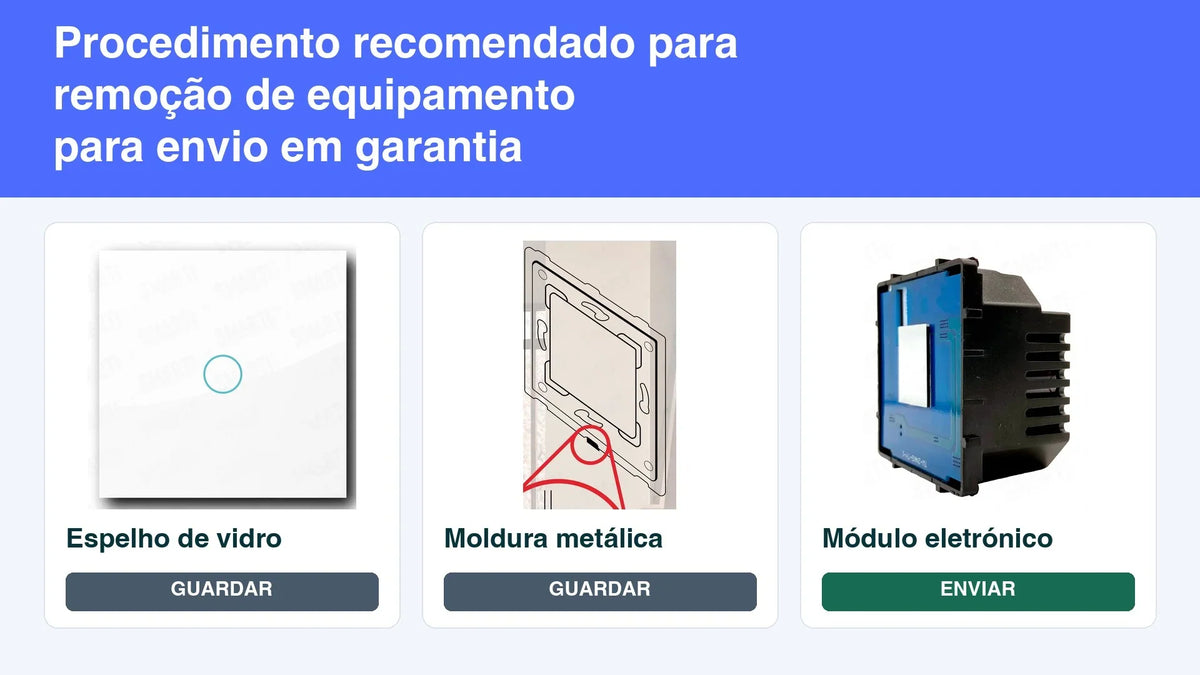
Comment retirer l'interrupteur pour l'envoi en garantie
Consulte le guide pour retirer l'interrupteur et préparer l'envoi en garantie, avec les étapes de sécurité et l'indication des composants à envoyer.
Pour les interrupteurs vPro modulaires, envoie uniquement le module électronique complet et garde la plaque de finition en verre et le cadre mural métallique, conformément aux instructions du guide. Si tu n'as pas les connaissances ou l'équipement adéquats, demande une assistance technique.