
O interruptor deixou de responder? A luz de fundo apagou-se? A aplicação mostra o equipamento offline? Nem todos estes sintomas significam uma avaria. Começar pelo problema certo ajuda a evitar reposições desnecessárias e alterações à instalação.
Guia para interruptores inteligentes vPro e outros modelos WiFi ou Zigbee compatíveis. As opções variam com o modelo, aplicação, firmware e gateway. Consultar sempre o manual da referência instalada.
1. Está apagado e não responde ao toque
Primeiro despiste: verificar se também falham outros equipamentos do mesmo circuito. A ausência de LED não prova, por si só, falta de alimentação ou avaria.
- Desligar a alimentação no quadro durante 30 segundos e voltar a ligar uma única vez, se for seguro. Preferir o disjuntor do circuito identificado. Se for necessário usar o interruptor geral, confirmar antes o impacto em equipamentos essenciais, alarmes, equipamentos médicos e outros sistemas. Não abrir o quadro nem mexer na cablagem.
- Aguardar o arranque e testar o comando físico e, depois, a aplicação. Os 30 segundos são uma tentativa de reinício, não uma garantia de reparação nem um reset de fábrica.
- Se não recuperar, pedir assistência técnica. Um profissional poderá verificar a alimentação e, se indicado, interrompê-la localmente no aparelho. Não retirar fios para fazer este teste por iniciativa própria.
2. Funciona ao toque, mas os LED estão apagados
Abrir as definições do dispositivo e procurar uma opção como Backlight, luz de fundo ou indicador LED. Se estiver desligada, ativar e testar; verificar também modo noturno ou horário do indicador, quando existirem. Os nomes e opções variam por modelo.

Se a luz voltar: tratava-se da configuração do indicador. Se não voltar: confirmar que a opção foi guardada; pode haver uma opção não suportada pela integração ou uma avaria no indicador. Não confundir “LED desligado” com “interruptor sem alimentação”.
3. Funciona ao toque, mas não funciona na app
Identificar primeiro o protocolo. Consultar a caixa, a fatura ou o manual. As siglas ZB e WF podem ajudar, mas não são universais. A etiqueta traseira só deve ser consultada se já estiver acessível em segurança ou por assistência técnica; não desmontar para procurar a referência.

Se for WiFi
- Confirmar a rede suportada pelo modelo. Muitos interruptores inteligentes usam apenas 2,4GHz; uma rede exclusivamente de 5GHz não serve nesses casos. Um router que disponibiliza 2,4 e 5GHz com o mesmo nome não está necessariamente mal configurado.
- Verificar sinal, router e Internet. Confirmar que não houve mudança de nome ou palavra-passe da rede, que o dispositivo não está bloqueado e que não se está a usar uma rede de convidados com isolamento. Se vários dispositivos falham ao mesmo tempo, investigar a rede antes de repor cada interruptor.
- Testar a aplicação correta e a conta certa. Confirmar a casa/local e o estado online do dispositivo. Uma falha da Internet ou do serviço pode afetar o comando remoto sem impedir o toque físico.
- Reiniciar o router apenas se indicado e seguro. Aguardar o restabelecimento da rede antes de testar. Se persistir, seguir o emparelhamento específico do modelo; não apagar nem repor de fábrica como primeiro passo.
Se for Zigbee
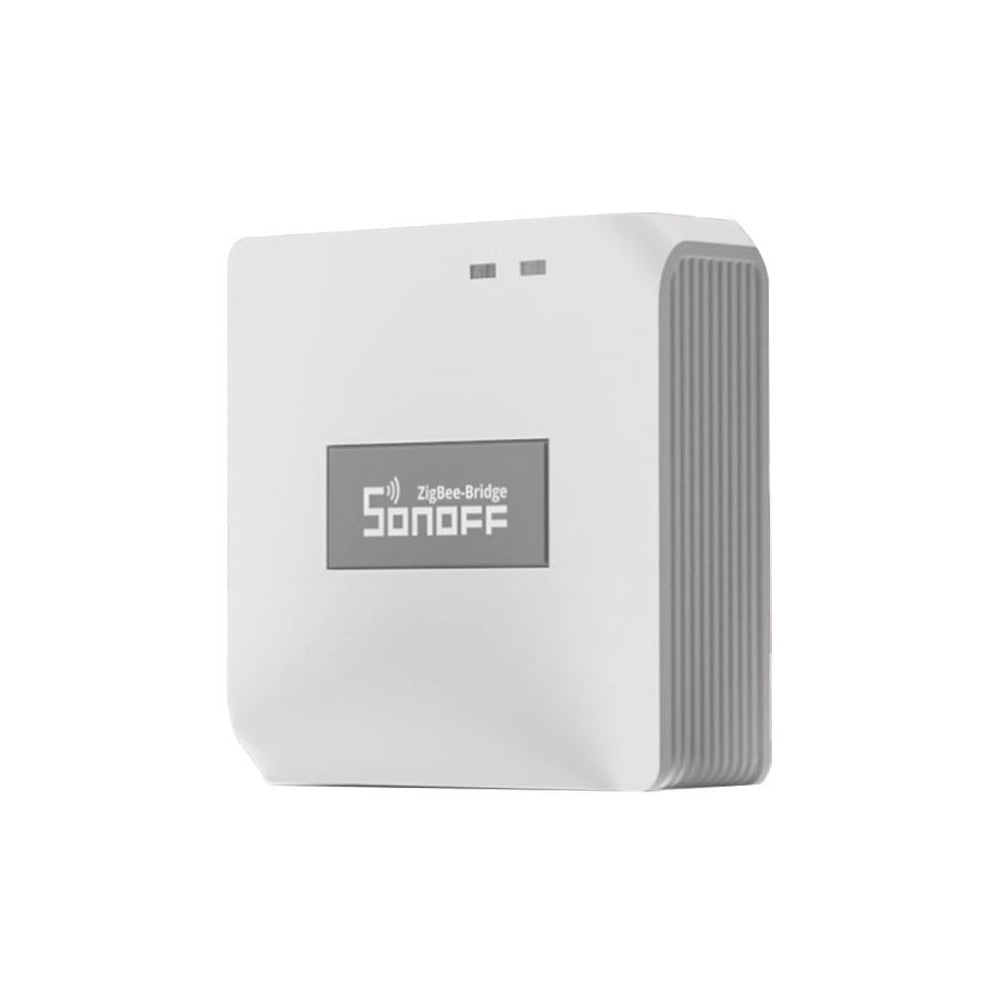
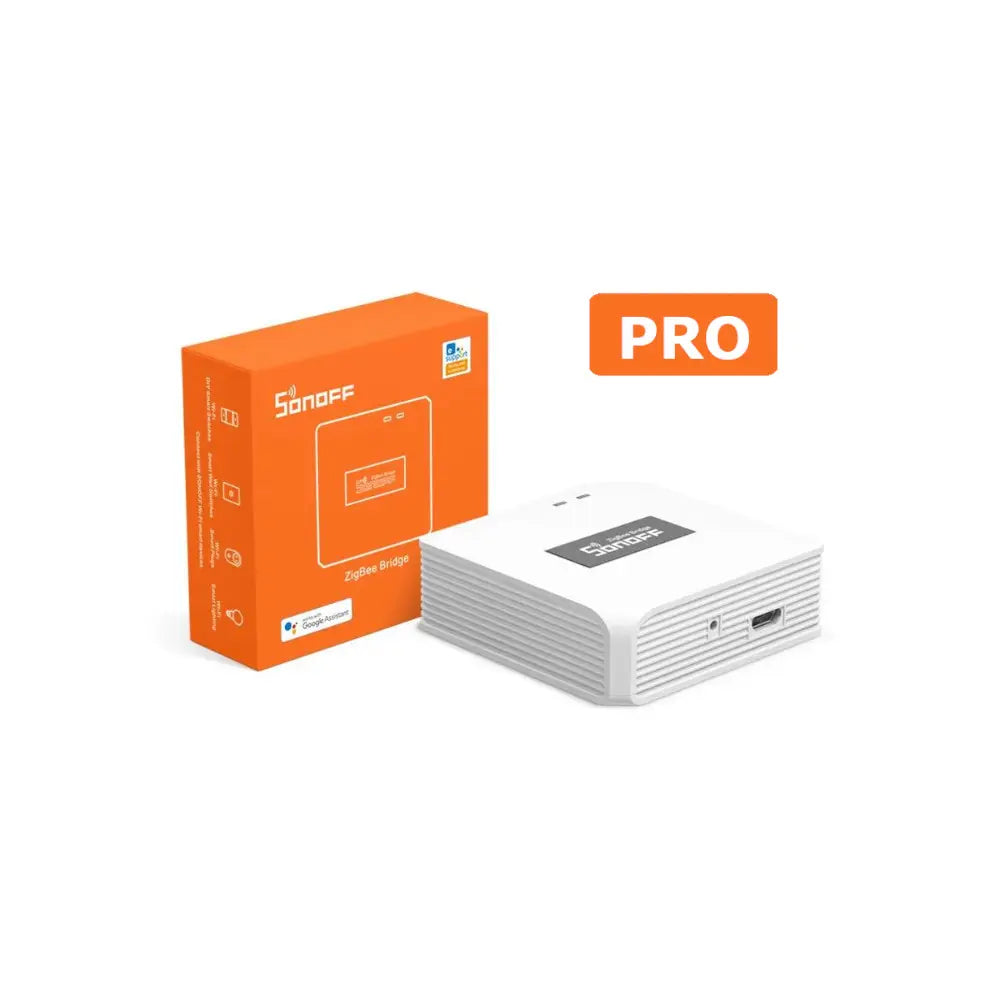
- Confirmar que existe hub/bridge Zigbee compatível. O interruptor liga-se ao hub por Zigbee, não diretamente ao WiFi. Estar perto do router não substitui a necessidade de hub.
- Verificar se o hub está ligado e online. Confirmar a alimentação e a ligação à rede por cabo Ethernet ou WiFi, conforme o modelo do hub. Se todos os dispositivos desse hub estiverem offline, começar pelo hub e pela sua rede.
- Se só este dispositivo falhar, verificar a rede Zigbee. Avaliar distância, obstáculos, interferências e a perda de equipamentos que funcionavam como repetidores. Confirmar que está associado ao hub correto e suportado pelo firmware.
4. Funciona na app, mas não responde ao toque
- Confirmar a atuação real. Verificar se a lâmpada ou o estore responde ao comando, não apenas se o ícone muda na aplicação.
- Verificar as definições do botão. Procurar bloqueio infantil, bloqueio do toque ou modo de botão desacoplado, apenas se o modelo suportar essas funções. Num modo desacoplado, o toque pode gerar uma cena sem comandar diretamente a saída.
- Limpar e secar a superfície externa conforme o manual, sem desmontar ou aplicar líquidos nas juntas. Vidro húmido ou problemas de montagem podem afetar alguns painéis táteis.
- Fazer uma tentativa de reinício no quadro durante 30 segundos, com as precauções de segurança no início deste artigo. Aguardar o arranque e voltar a testar. Se recuperar, observar se a falha reaparece; se persistir ou voltar, pedir diagnóstico técnico.
5. Funciona de forma instável num modelo sem neutro
Em alguns modelos sem neutro, a alimentação do eletrónico depende de uma pequena corrente através da carga. Certas lâmpadas, cargas de baixa potência ou combinações incompatíveis podem provocar cintilação, reinícios ou funcionamento irregular. Alguns fabricantes preveem um bypass, por vezes chamado condensador.

- Confirmar a referência e a carga instalada. Registar o tipo de lâmpada, potência e se o comportamento começou depois de trocar a lâmpada ou alterar a instalação.
- Pedir a verificação do bypass e das ligações. Um bypass avariado, incorreto ou desnecessário para aquela configuração é uma hipótese, não um diagnóstico automático. A medição e substituição pertencem à assistência técnica, com isolamento elétrico adequado.
- Avaliar uma solução com neutro. Quando disponível e compatível com o equipamento, pode evitar limitações próprias da alimentação através da carga e tornar a instalação mais previsível. Não elimina falhas de rede ou outras avarias.
Se o reinício resolve apenas por algum tempo: registar a frequência da falha e pedir avaliação. Cortar e repor alimentação repetidamente não identifica a causa e pode ocultar um problema de alimentação, carga, temperatura ou eletrónica.
6. A luz liga sozinha ou o estore move-se sem pedido

- Registar a hora e o que aconteceu. Verificar o histórico de comandos e eventos, quando existir, e se houve corte de luz, reinício do aparelho ou falha de rede. Guardar capturas e, se for seguro, um vídeo.
- Rever quem ou o que pode enviar comandos. Verificar horários, temporizadores, contagens decrescentes, cenas, automatizações, assistentes de voz e contas com acesso partilhado. Desativar temporariamente as rotinas relevantes, registando as alterações.
- Rever o comportamento após falha de energia. Alguns modelos podem ligar a saída ou restaurar o estado anterior quando a alimentação regressa. Confirmar o manual e a configuração específica, sem assumir que todos têm a mesma opção. Em estores, não alterar interbloqueios ou proteções.
- Investigar a alimentação, a carga e o comando físico. Microcortes, bypass inadequado, ligações defeituosas, avaria, humidade ou acionamentos táteis indevidos são hipóteses a avaliar tecnicamente. Uma lâmpada a cintilar também pode indicar problema na carga, não um comando da app.
- Avaliar a rede quando existirem indícios. Verificar sinal, interferências, reinícios do router, limites de clientes e desconexões registadas. Melhorar cobertura ou distribuição da rede apenas depois de identificar a necessidade.
O WiFi pode ser a causa?
Uma rede instável ou congestionada pode causar atrasos, desconexões e indisponibilidade na app. Porém, a perda de WiFi, por si só, não explica nem comprova uma ordem de ligar/desligar ou mover o estore. É necessário correlacionar os eventos com comandos, automatizações, reinícios e alimentação.
O nome da operadora (MEO, NOS ou Vodafone) não determina a capacidade da rede: é necessário avaliar o router, a configuração e o ambiente. O facto de um interruptor transmitir poucos dados não comprova que o router o desligue. Um ponto de acesso adicional pode melhorar a cobertura, mas não é uma reparação garantida para acionamentos involuntários.
O que enviar à assistência
Referência exata, protocolo WiFi/Zigbee, app e versão, modelo do hub/router, funcionamento ao toque e na app, datas e horas, carga ligada, existência de neutro/bypass se conhecida e resultados dos testes seguros. Não abrir o equipamento apenas para recolher estes dados.
Como pedir a garantia
Acede a Minha conta → Compras e Faturas → Devolver / Reportar Avaria.
Se não tens conta, podes criar uma com o mesmo email da compra.
Se a compra não aparecer, usa o formulário no final dessa página para pedir acesso com o teu NIF.
Aguarda a análise e as instruções da Smartify antes de remover ou enviar o equipamento.
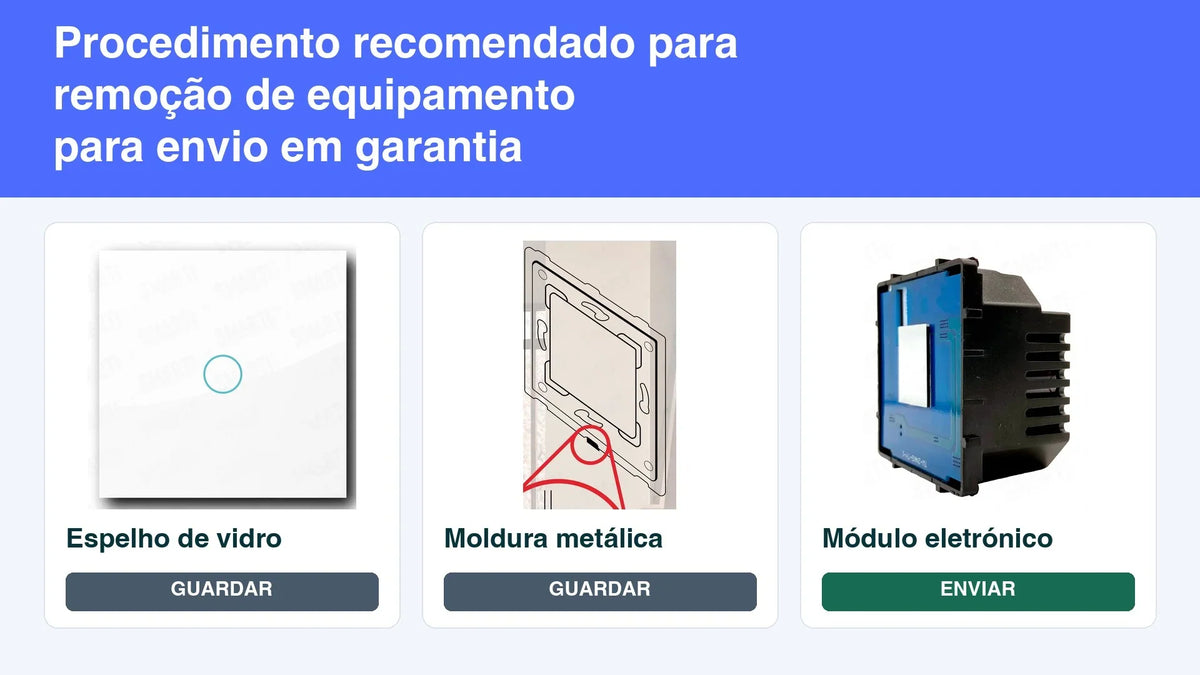
Como retirar o interruptor para envio em garantia
Consulta o guia para retirar o interruptor e preparar o envio em garantia, com os passos de segurança e a indicação dos componentes a enviar.
Para os interruptores vPro modulares, envia apenas o módulo eletrónico completo e guarda o espelho de vidro e a moldura metálica, conforme as instruções do guia. Se não tens conhecimentos ou equipamento adequados, pede assistência técnica.